Некоторые идут по пути наименьшего сопротивления и просто фотографируют экран компьютера или ноутбука на камеру смартфона. Да вот только качество таких фото оставляет желать лучшего. В то время как скриншот позволяет всё разглядеть в мельчайших деталях.
Из нашей статьи вы узнаете, как это сделать буквально в пару кликов.
- Как сделать скриншот экрана на компьютере и ноутбуке
- Скриншот в Windows 7 и Windows XP
- Скриншот в Windows 8 и Windows 8
- Скриншот в Windows 10
- Лучше всего использовать отдельную программу для скриншотов на ПК
- Как сделать скриншот экрана на телефоне
- Как сделать скриншот экрана на Айфоне
- Как сделать скриншот экрана на Андроид
- Полное руководство по снимку экрана всей веб-страницы [Windows/Mac/Phone]
- 3 встроенных инструмента браузера для снимка экрана веб-страницы
- Встроенный инструмент в Chrome
- Скриншот Firefox
- 2 лучших способа сделать скриншот всей веб-страницы на Windows/Mac
- Панель инструментов Parallels
- 2 способа сделать скриншот всей веб-страницы на телефоне
- Сделайте скриншот всей веб-страницы на вашем Android
- Часть 4. Часто задаваемые вопросы о снимке экрана всей веб-страницы
- Статьи по Теме
- Способы сделать скриншот окна
- Комбинация клавиш
- Приложения
Как сделать скриншот экрана на компьютере и ноутбуке
Думаю, каждый из нас пользуется персональным компьютером или ноутбуком. Конечно, телефоны во многом вытеснили столь громоздкие гаджеты, однако некоторые действия проще сделать через компьютер – например, написать статью или отправить отчёт.
Иногда нам требуется создать скриншот экрана. Многое зависит от операционный системы: стоит ли у вас на компьютере или ноутбуке MacOS или Windows и какой версии. В этой статье вы узнаете, как сделать скриншот экрана на компе с ОС Windows (Microsoft).
Для начала нам нужно узнать версию Windows, установленной на вашем компьютере. Сделать это очень легко: заходим в «Мой компьютер» (или просто «Компьютер»), щелкаем на него правой кнопкой мыши, чтобы появилось всплывающее окно, и щёлкаем на «Свойства». Если вы всё сделали правильно, то вы получите полную информацию про ваше устройство: от названия процессора и типа системы до версии операционной системы (Windows 7/XP/8/8.1/10).

Суть в том, что в каждой операционной системе скриншот делается по-разному. Давайте начнём по порядку, от старой доброй семёрочки до популярной и получившей распространение десятки.
Сперва вам нужно отыскать на клавиатуре клавишу, без которой сделать скриншот ну никак не получится – называется она Print Screen.
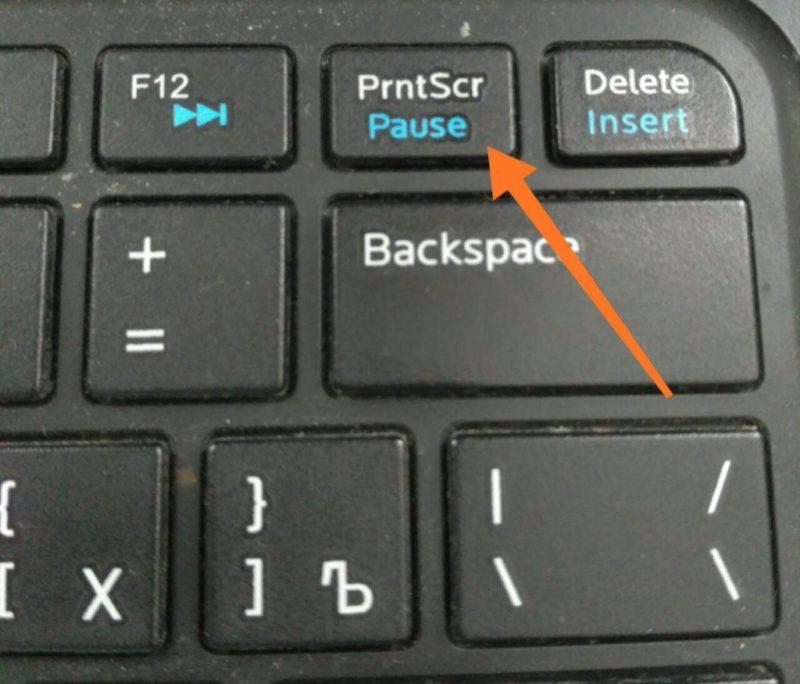
Сокращённо она также может называться PrtScr, PrtSc или Print Scrn, всё зависит от особенностей вашего ПК или ноутбука. У меня, например, на Lenovo она называется PrtSc и находится рядом с Insert и F12 – ищите эту клавишу примерно в той области, обычно она мелкая и неприметная.
Скриншот в Windows 7 и Windows XP
Сделать скриншот на виндовс 7 достаточно просто: нужно нажать клавишу Print Screen. Изображение экрана копируется в буфер обмена, отдельной папки для него не создаётся, к сожалению. А дальше поступаете как пожелаете: если вы хотите поделиться с другом снимком экрана, то просто нажимаете правую кнопку мыши и кликаете «Вставить» – изображение прикрепится как обычный файл. Если же вы хотите сохранить скриншот экрана на компьютере или ноутбуке, то придётся немножко попотеть. Именно из-за того, что отдельной папки для сохранения скриншотов в Windows 7 не предусмотрено.
Поэтому после нажатия клавиши PrtSc вам требуется открыть графический редактор Paint – обычно он быстро находится через нажатие «Пуска», где отображаются стандартные или часто используемые программы. Открываете редактор и действуете по стандартной схеме: клик мышки и «вставить». Готово! Теперь сможете обрезать изображение так, как вам захочется и сохранить его в любом месте на компьютере.
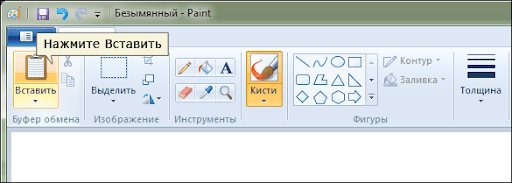
Аналогичные действия требуются в Windows XP. Следует отметить, что в обеих операционных системах для редактирования изображения подойдёт не только стандартный Paint, но и другие графические редакторы, вплоть до Adobe Photoshop.
Скриншот в Windows 8 и Windows 8
Как сделать скриншот экрана на ноутбуке или компьютере, если у вас установлена версия виндовс 8 или 8.1? Гораздо легче, чем в семёрке, поверьте. В Windows 8 вам не нужно пользоваться графическими редакторами или самостоятельно создавать отдельную папку для скриншотов – система автоматически её создаст, как только вы сделаете свой первый снимок экрана. По умолчанию изображения нумеруются в хронологическом порядке.

Все сохраненные скриншоты хранятся в папке «Снимки экрана», которую вы можете найти в Изображениях или иногда Документах.
Скриншот в Windows 10
Пожалуй, самый распространённый запрос в поисковиках и над чем ломают головы тысячи пользователей – это как сделать скриншот экрана на виндовс 10. Здесь применяются два способа, один из которых мы уже рассматривали выше на примере Windows 7 и XP: путём нажатия клавиши PrtSc, когда снимок сохраняется в буфер обмена. Это позволяет моментально отправлять через функцию «вставить» скрин в сообщения или при публикации на стену в социальных сетях, однако для сохранения на жёсткий диск не предусмотрено создание отдельной папки. Поэтому по аналогии с Windows 7 сохранить скриншот на компьютер можно через любой графический редактор.
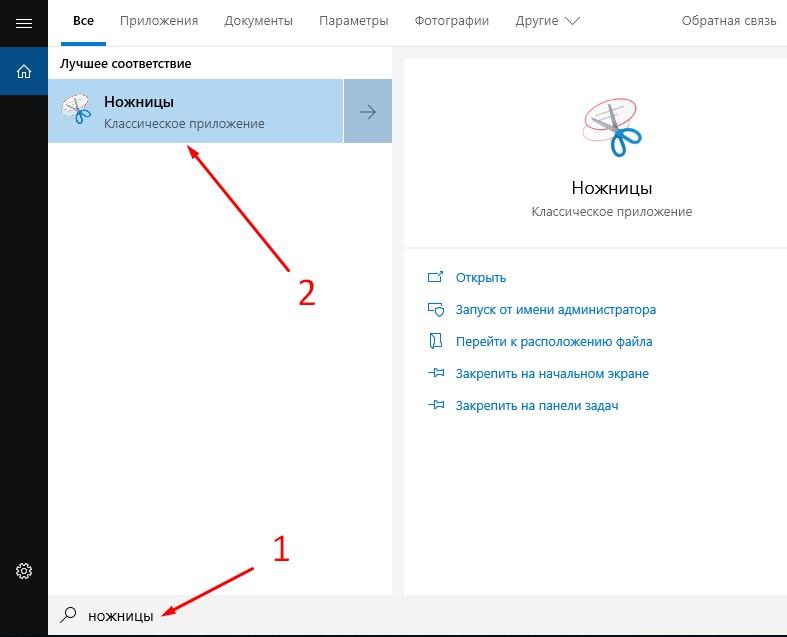
И всё же большей популярностью пользуются «Ножницы». Это стандартная программа, отыскать их можно через поисковую строку в меню «Пуск». Далее при запуске программы вы видите 3 основных режима:
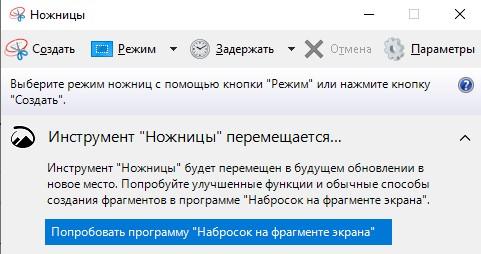
Сохранить скриншот на компьютер или ноутбук можно привычным способом, при нажатии на «Файл», после чего ищите ваши снимки экранов в одноимённой папке в Документах или Изображениях.
Собственно, никаких сложностей в вопросе как сделать скриншот экрана на компьютере нет. Нужно только твёрдо знать свою версию операционной системы и отыскать на клавиатуре волшебную клавишу PrtSc.
Лучше всего использовать отдельную программу для скриншотов на ПК
Я пользуюсь именно этой программой, т.к. она абсолютно бесплатна, а установка занимает всего несколько секунд. После загрузки откроется новое окно в браузере, где вас поблагодарят за установку забавной картинкой с котиком – по мне, это очень интересный бонус от разработчиков LightShot. Для примера, вот видео по тому, как работает программа (видео на английском, но суть из него будет понятна без слов).
Интерфейс очень простой, а для вызова LightShot нужно нажать уже знакомую нам клавишу PrtSc. Экран посереет, и от вас потребуется выделить ту область, скрин которой вы хотите сделать. В левом верхнем углу отобразится размер будущего скриншота, а в правой нижнем у вас будет представлена панель с самыми разными инструментами. Отдельно порадовало, что в LightShot можно менять и передвигать выделенную область.
Также, если вы случайно нажали на PrtSc и хотите закрыть программу, достаточно просто нажать Esc (обычно находится в верхнем левом углу клавиатуры) или щёлкнуть правой кнопкой мыши и выбрать «Отменить».
В чём преимущество этой программы, здесь вы вольны делать со скриншотом что хотите. В выделенной области можно вставить какую-то цитату, выделить маркером объект или указать на него стрелочкой. Приятно, что в LightShot можно выбрать цвет инструментов – по умолчанию стоит красный, а найти эту кнопку легко. Она находится практически в самом углу и залита цветом, в отличие от остальных функций. Если же у вас что-то не получилось, можно отменить действие, нажав на соответствующую кнопку со стрелочкой влево.
Подробная инструкция по работе с программой
После того, как вы сделали со скриншотом всё необходимое, по горизонтали вы можете выбрать, куда выгрузить изображение. Им можно поделиться в социальных сетях, распечатать, сохранить на компьютер или же просто скопировать (полезно, если нужно быстро вставить скрин экрана в документ, например). Как только вы завершили работу в LightShot, для выхода просто нажмите на крестик или же закройте окно сочетанием клавиш Ctrl+X.
Как сделать скриншот экрана на телефоне
Телефоны стали незаменимой частью нашей повседневной жизни – это неоспоримый факт. Мы постоянно носим их с собой в карманах и практически никогда не расстаёмся, чтобы всегда быть на связи.
Периодически возникает потребность сделать скриншот экрана телефона. Однако всё зависит от самого телефона – в большинстве нынешних смартфонов установлена одна из двух операционных систем: Android или iPhone OS (сокращённо iOS).
Как сделать скриншот экрана на Айфоне
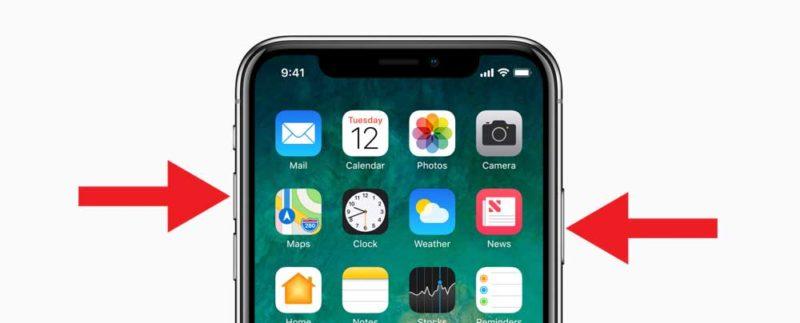
На разных моделях айфонов можно по-разному делать скриншоты. Если вы не знаете модель своего айфона, советую попробовать путём проб и ошибок найти подходящий способ.
Обратите внимание:Вдобавок к этому существуют приложения для создания скриншотов – они становятся незаменимыми помощниками, если, допустим, заела кнопка «домой». Давайте разберём самые высоко оцененные приложения из App Store.
Как сделать скриншот экрана на Андроид
В зависимости от версии Android, скриншот экрана на телефоне можно сделать тремя способами.
Обратите внимание:Для андроидов также есть специальные приложения, доступные в Play Market. Они незаменимы, если телефон неисправен.
На разных устройствах разные возможности для создания скриншотов – это очевидно. Многое зависит от модели, версии операционной системы да и от самих производителей. На телефоне мне больше подошёл традиционный метод проб и ошибок, а вот на ноутбуке – знание версии Windows, которое получить весьма просто. И даже если с вашим устройством возникли проблемы, из-за чего нельзя сделать скриншот привычным способом, создано много сторонних утилит для этой цели.
Надеюсь, вам понравилась статья, и она действительно помогла вам найти ответ на вопросы, как сделать скриншот экрана на компьютере или телефоне. Теперь вы легко можете делиться смешными моментами с друзьями и родными, не тратя при этом много усилий и делая качественные снимки экрана.
Полное руководство по снимку экрана всей веб-страницы [Windows/Mac/Phone]
Во многих случаях вы столкнетесь с ситуациями, когда захотите поделиться содержимым веб-страницы со своими друзьями. Скриншот всей страницы — это простой и быстрый способ поделиться. В этой статье будут представлены семь способов сделать скриншот всей страницы, включая Windows, Mac, iPhone и Android. Каждый метод подробно описывает этапы его использования, и вы можете следовать инструкциям, чтобы узнать, как сделать скриншот всей страницы. Найдите время, чтобы прочитать!
3 встроенных инструмента браузера для снимка экрана веб-страницы
Используя браузер Microsoft Edge, вы можете использовать его встроенную функцию для захвата полностраничных скриншотов в формате JPEG. Помимо этого времени, вы также можете использовать встроенный инструмент для добавления аннотаций или рисования скриншотов. Вот подробные инструкции по его использованию для создания скриншотов веб-страниц.
Вам следует запустить браузер Microsoft Edge на Windows или Mac и открыть веб-страницу, на которой вы хотите сделать снимок экрана. Затем щелкните Настройки и многое другое кнопку со значком точки в правой части панели инструментов. Вам нужно выбрать вариант из списка.
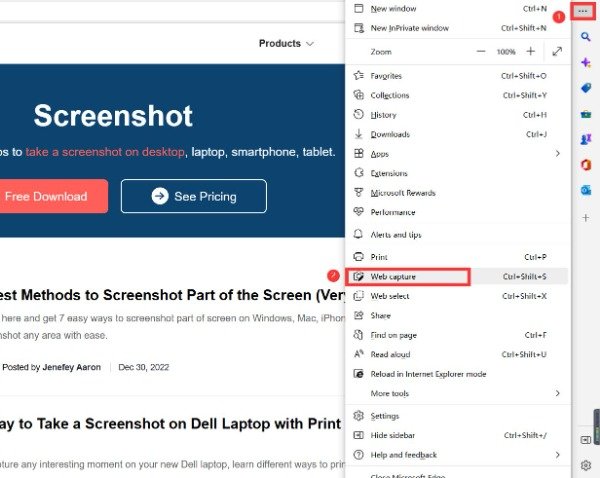
После этого появится небольшое окно. Вы можете сделать снимок экрана на всю страницу, нажав кнопку Захватить всю страницу кнопка.
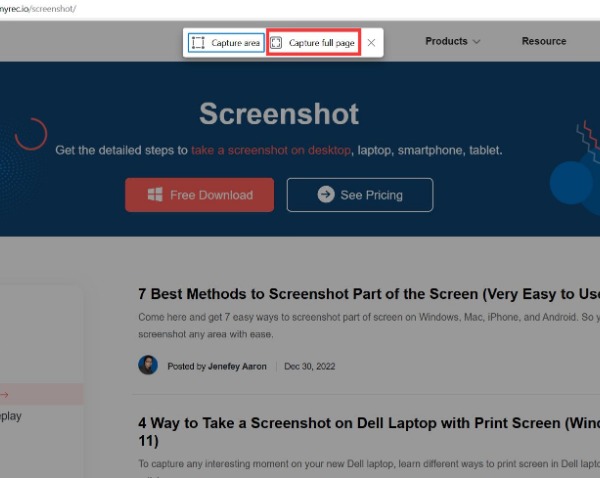
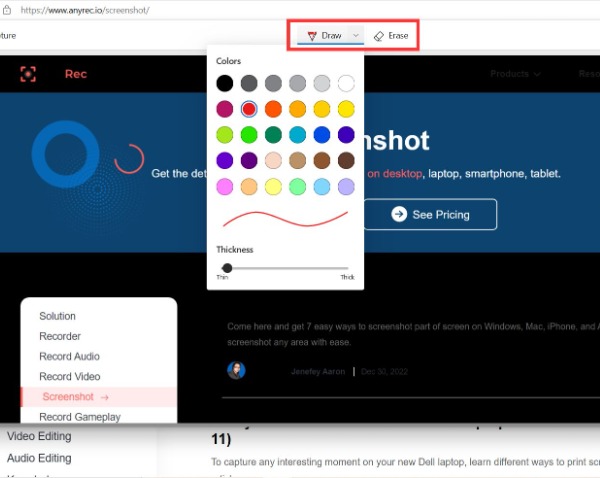
После нажатия на Захватить всю страницу кнопку, он автоматически захватит всю страницу. Вы можете нажать на кнопка, чтобы добавить некоторые аннотации по желанию. Если вы не хотите добавлять заметки раньше, вы можете удалить их, нажав кнопку кнопка.
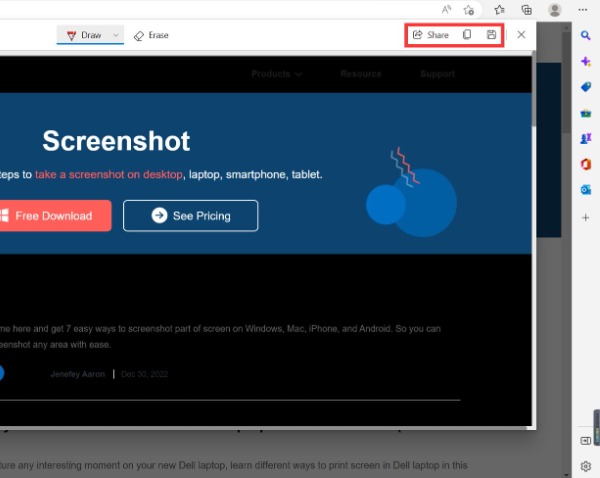
Щелкните значок кнопка загрузки снимка экрана на компьютер после завершения редактирования. Вы также можете нажать кнопку кнопку, чтобы отправить его своим друзьям.
Встроенный инструмент в Chrome
В Chrome также есть встроенный инструмент захвата, который позволяет сделать скриншот всей страницы. Его шаги относительно, а скриншот сохраняется в формате PNG. Не волнуйся. Ниже приведены подробные инструкции по эксплуатации. Вам просто нужно выполнить шаги, чтобы сделать скриншот целых веб-страниц.
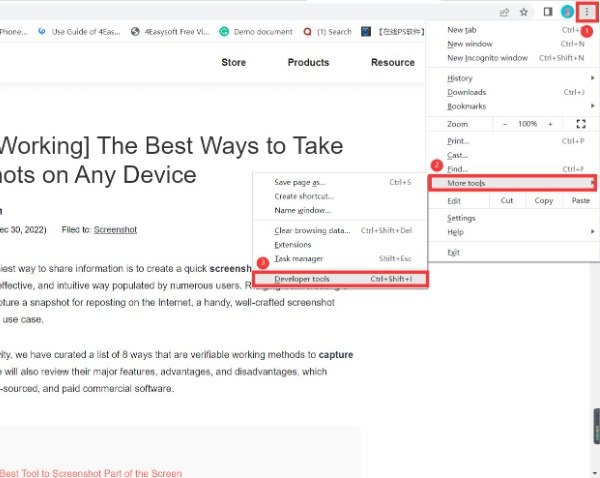
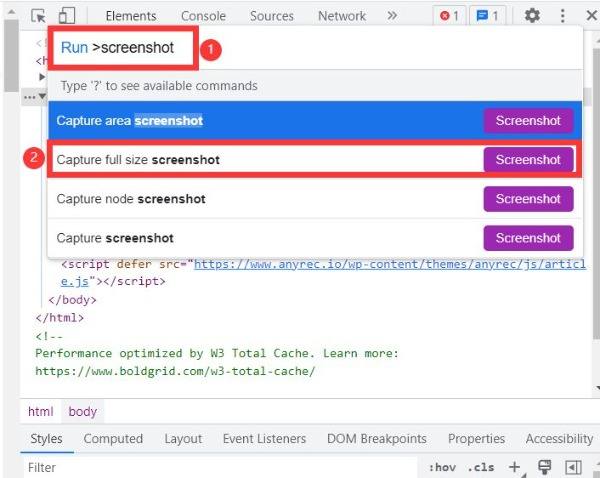
Откройте веб-страницу, на которой вы хотите сделать скриншот всей страницы в Chrome. Нажмите кнопку «Настройка и управление Google Chrome» со значком точки в правом верхнем углу страницы. Вам нужно выбрать опцию «Дополнительные инструменты» и выбрать опцию «Инструменты разработчика» из списка.
Затем появится всплывающее окно, и вы должны нажать кнопку Настройка и управление DevTools кнопка со значком точки. Выберите вариант из списка.
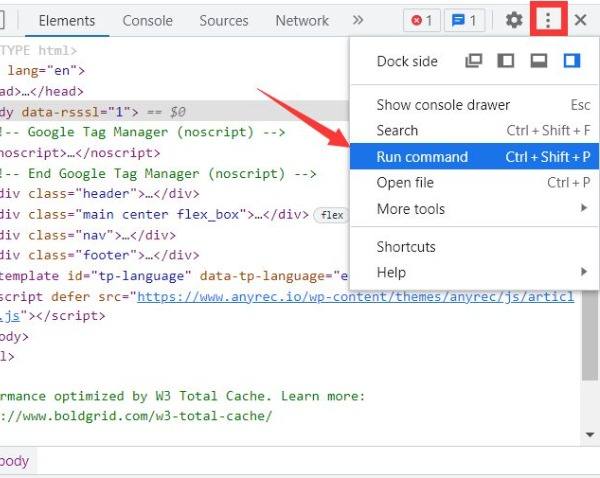
После Вам необходимо ввести в строке поиска. Затем щелкните Сделать полноразмерный снимок экрана кнопку, чтобы сделать скриншот всей веб-страницы в формате PNG. Скриншот автоматически сохранится на вашем компьютере.
Скриншот Firefox
Если вы являетесь пользователем Firefox, вы можете использовать новую функцию, которая поможет вам делать, загружать, собирать и делиться снимками экрана. Изучив шаги его работы, вы можете использовать эту функцию для быстрого сохранения скриншотов всей веб-страницы.
Запустите Firefox на своем компьютере и откройте веб-страницу, для которой хотите сделать снимок экрана. Нажмите на Сделайте снимок экрана кнопка в адресной строке.
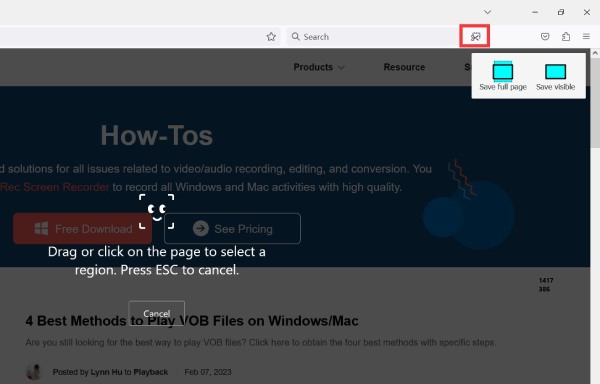
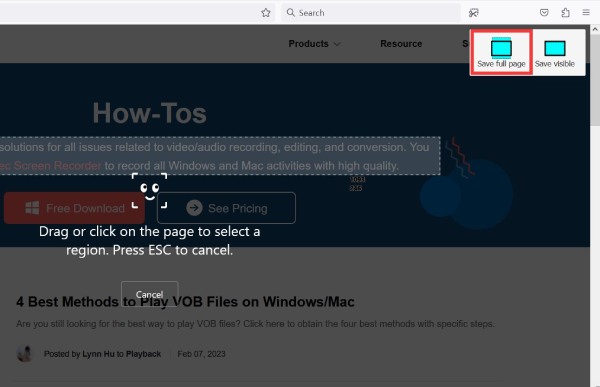
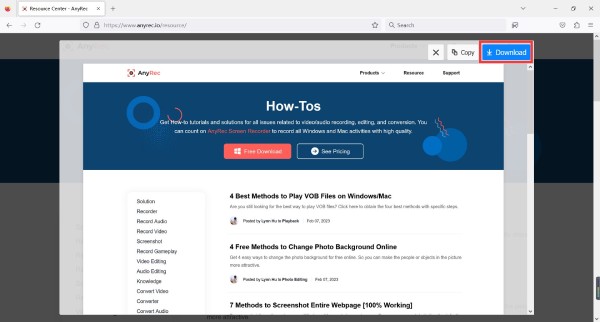
Вы должны нажать на Сохранить всю страницу кнопку, чтобы сделать снимок экрана всей веб-страницы для совместного использования.
2 лучших способа сделать скриншот всей веб-страницы на Windows/Mac
AnyRec Screen Recorder это универсальный инструмент для создания скриншотов высококачественных веб-страниц. Вы также можете добавлять рисунки в реальном времени с текстом, стрелками и линиями на скриншот. Этот отличный экранный рекордер позволяет вам установить горячие клавиши для снимка экрана всей веб-страницы. Вы можете делать скриншоты в полноэкранном режиме, окне, прокрутке, меню или частичном экране одним щелчком мыши. Помимо захвата экрана, вас ждет множество функций!
Поддержка захвата прокручиваемого снимка экрана или снимка экрана меню в Windows/Mac.
Качественный скриншот всей веб-страницы без задержек.
Включите возможность сделать снимок экрана в формате GIF по желанию.
Предоставьте пользовательские горячие клавиши и рисунки в реальном времени для настройки снимков экрана.
Как только вы загрузите AnyRec Screen Recorder с официального сайта, немедленно запустите его. Затем следует нажать кнопку кнопка в главном интерфейсе.
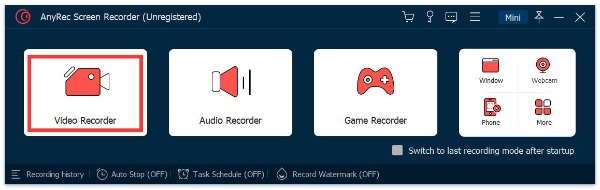
Сделайте снимок экрана всей веб-страницы, нажав кнопку кнопка со значком камеры справа. Вы должны выбрать опцию Scrolling Window из списка, чтобы начать захват экрана. Вы также можете нажать кнопку Ctrl + Альт + С на клавиатуре, чтобы быстро сделать скриншот всей страницы.
Вам нужно выбрать область, с которой будет начинаться скриншот. Используйте колесо мыши или кнопку для прокрутки страницы. Вы можете щелкнуть левой кнопкой мыши, чтобы автоматически захватить экран внизу. Затем нажмите чтобы завершить скриншот. После того, как снимок экрана будет завершен, вы можете прокрутить мышь, чтобы просмотреть полный снимок экрана.
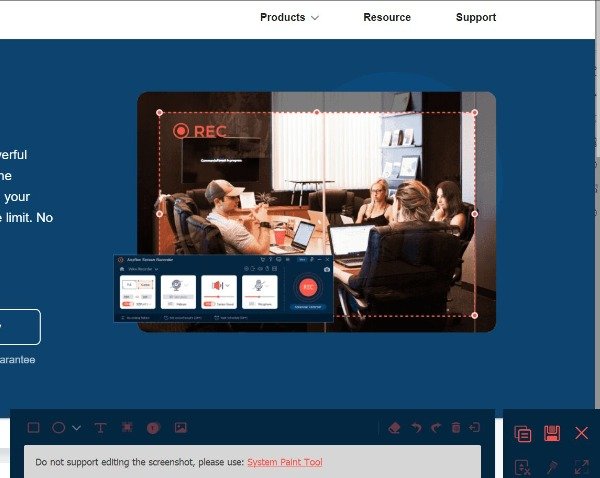
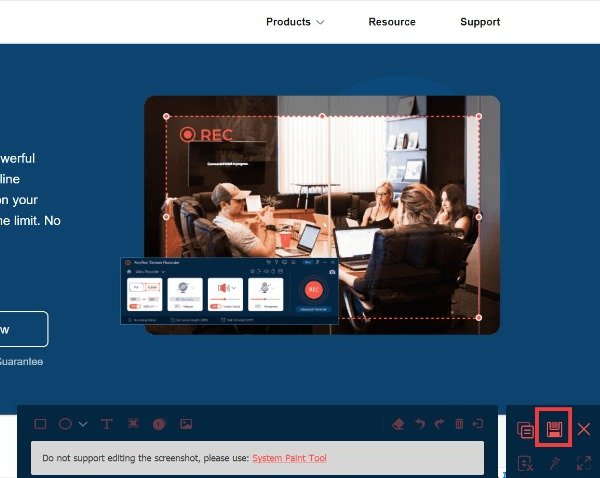
Наконец, вы должны нажать кнопку кнопку для загрузки снимка экрана на ваше устройство.
Панель инструментов Parallels
Если вы хотите сделать скриншот всей страницы на Mac, Parallels Toolbox — хороший инструмент, который вы можете рассмотреть. С помощью этого инструмента захвата снимок экрана будет сохранен в формате PDF. Он поддерживает автоматическую прокрутку скриншотов без каких-либо хлопот. Но у него есть только 7 дней бесплатной пробной версии.
Загрузите Parallels Toolbox на свой Mac и запустите его напрямую. Затем следует нажать кнопку кнопку в окне библиотеки и выберите возможность сделать снимок экрана всей веб-страницы.
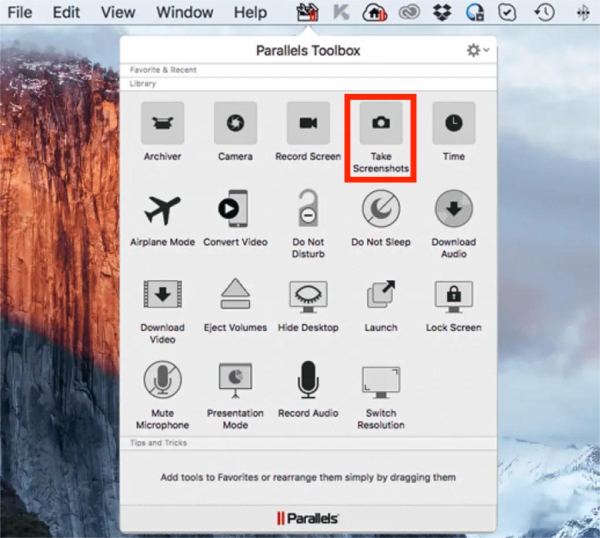
После нажатия на Кнопка, появится другое окно с просьбой добавить расширение в Safari. После включения вы увидите значок в браузере Safari.
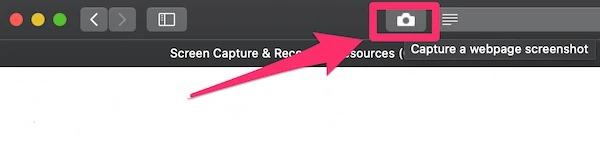
Выберите страницу для скриншота и нажмите кнопку икона. После этого он автоматически прокрутит страницу и сохранит скриншот в виде PDF-файла на рабочем столе.
2 способа сделать скриншот всей веб-страницы на телефоне
Если вы являетесь пользователем iPhone, вы можете напрямую захватить всю страницу в браузере Safari без какого-либо программного обеспечения. Шаги также очень просты. Продолжайте читать и узнайте, как сделать снимок экрана всей веб-страницы на iPhone.
Разблокируйте свой iPhone и откройте приложение Safari, чтобы перейти на нужную веб-страницу. Затем следует нажать и удерживать кнопку кнопка и кнопку одновременно, чтобы сделать снимок экрана.
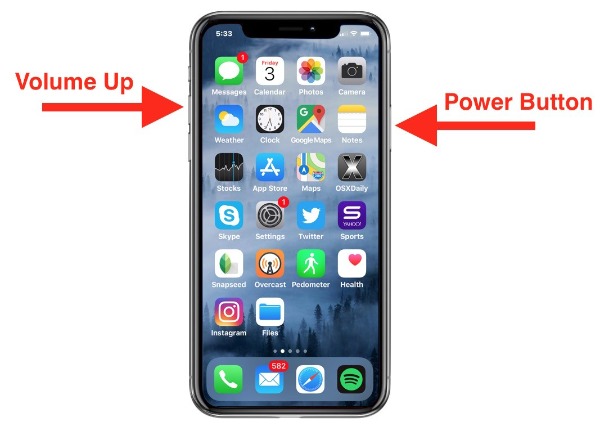
Обратите внимание на кнопку предварительного просмотра скриншота в левом нижнем углу телефона и коснитесь ее, чтобы перейти на страницу редактирования. Скриншот можно вырезать, пометить и поставить подпись.
Нажмите кнопка вверху после редактирования. Последнее — коснуться кнопку, чтобы сохранить скриншот на вашем iPhone.
Сделайте скриншот всей веб-страницы на вашем Android
Android также легко захватывает всю страницу. Существует множество типов телефонов Android. В этой статье в качестве примера в основном используется Android 12 и более поздние версии. Если ваш Android не может сделать снимок экрана всей веб-страницы, вы можете использовать приложение Longshot в качестве помощника.
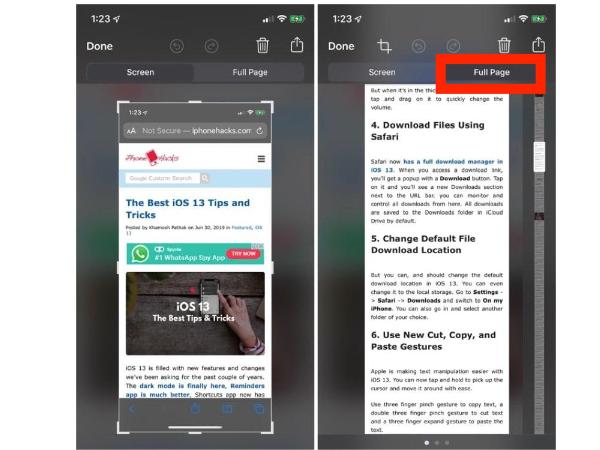
Вы можете найти страницу, которую хотите захватить, в любом приложении. Затем нужно нажать и удерживать кнопку кнопка и кнопку одновременно, чтобы сделать снимок экрана.
После этого вы можете предварительно просмотреть снимок экрана и , а также кнопки появятся в левом нижнем углу экрана. Вам нужно нажать на кнопку, чтобы захватить всю веб-страницу.
Загрузите скриншот, нажав на значок кнопка. Кроме того, вы также можете поделиться им прямо с последней страницы.
Часть 4. Часто задаваемые вопросы о снимке экрана всей веб-страницы
В этой статье представлены семь возможных способов сделать снимок экрана целых веб-страниц. Вы можете сначала попробовать использовать встроенные инструменты, предоставляемые каждым браузером. Если вы хотите делать снимки экрана в других приложениях, AnyRec Screen Recorder должен быть лучшим выбором, который вы не должны пропустить. Этот универсальный инструмент может делать скриншоты высокой четкости без водяных знаков и записывать экраны по желанию. Если эта статья была вам полезна, поделитесь ею с друзьями!
Статьи по Теме
Современные компьютеры и ноутбуки впечатляют большим набором возможностей. Не исключением стала небольшая, но полезная фишка – скриншоты. Устройства могут за миллисекунду создавать снимки экрана, отдельных приложений. Статья рассказывает, как сделать скриншот окна.
Способы сделать скриншот окна
Сделать снимок экрана умеет каждый – достаточно нажать клавишу Prt Scrn. Чтобы на изображении поместилось лишь нужное окно, следует использовать другие решения.
Комбинация клавиш
Alt + Prt Scrn позволяет поместить на снимок только активное окно. Решение работает во всех актуальных версиях Windows. Стоит только кликнуть где-нибудь внутри приложения, которое необходимо заскринить, и воспользоваться этими горячими клавишами. Результат окажется в буфере обмена, его получится вставить в любую форму по Ctrl + V.

Win + Shift + S – ещё один метод, более продвинутый, чем предыдущий. Воспользовавшись этой последовательностью, юзер увидит панель в верхней части экрана. Следует нажать кнопку «Оконный фрагмент», после чего кликнуть программу, которая должна оказаться на изображении.

В правом нижнем углу появится уведомление, по щелчку на которое откроется фоторедактор. Здесь удастся изменить результат, используя кисть, маркер или инструмент размывания. Файл получится сохранить, распечатать или отправить.
Приложения
Часть читателей найдёт удобным другое решение – программы, помогающие делать скриншоты. Они обычно срабатывают по той же кнопке Prt Scrn (иногда – по другой, зависит от настроек).

Популярные программы, дающие создать скриншот окна:
Ещё можно пользоваться другими решениями, но самостоятельно обрезать содержимое в любом редакторе. Подойдёт даже Paint, встроенный во все релизы Windows.
Создать скриншот легко на всех устройствах, для этого достаточно использовать горячие клавиши (hotkeys) или утилиты из Сети.