- 7 сервисов для создания онлайн-опросов
- Survey Monkey
- Anketolog
- Testograf
- Simpoll
- Survio
- Поделиться
- «Честно» — авторская рассылка от редакции Unisender
- Зачем нужны опросы
- Как мотивировать подписчика пройти опрос
- Попросить
- Добавить элемент игры
- Сделать подарок
- Как добавить опрос в письмо
- Как создать опрос в письме с помощью конструктора Unisender
- Опрос с выбором готовых ответов
- Опрос с оценкой
- Опрос с сегментацией контактов
- Как создать опрос в Google Forms
- Как создать NPS-опрос в Survicate
- Рекомендации по подготовке опросов
- Полезные ссылки
- Как создать опрос, тест или сбор отзывов через Гугл формы
- Возможности Google Форм
- В чем преимущества
- Как создать Google форму
- Какие вопросы можно сделать
- Как дополнительно настроить форму
- Как отправить Google форму
- Как анализировать результаты
- Как расширить возможности Гугл Форм
- Преимущества Testograf
- Плюсы Survey Monkey
- Плюсы Google Forms
- Плюсы Survio
- Плюсы Examinare
- Преимущества Typeform
- Плюсы stepFORM
7 сервисов для создания онлайн-опросов
Разбираем функционал и особенности

Когда нужно узнать мнения подписчиков, собрать отзывы или провести крупное маркетинговое исследование, хорошо выручают онлайн-опросы. Помогаем выбрать подходящий сервис для их создания.
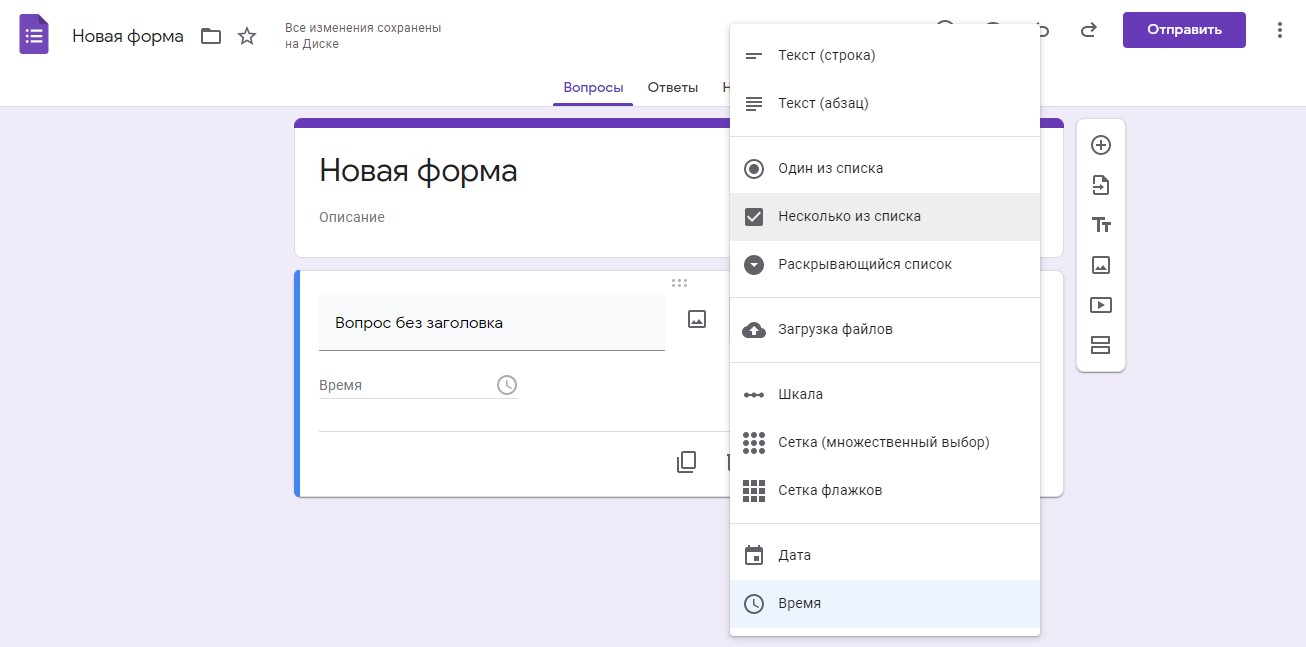
Функционал. Google Формы — пожалуй, самый популярный и простой сервис по созданию онлайн-опросов. Здесь доступны вопросы с выбором нескольких вариантов, развернутые ответы и еще несколько несложных форматов. В качестве ответов респонденты могут загружать свои изображения и видео.
Помимо опросов, есть тесты. Можно настроить, сколько баллов давать за правильный ответ и показывать ли его пользователю.
Форму можно отправлять по почте и расшаривать в мессенджерах. А вот встроить на сайт нельзя. Ответы будут отображаться прямо в интерфейсе и специальной диаграмме, а более подробные результаты — в табличке Google.
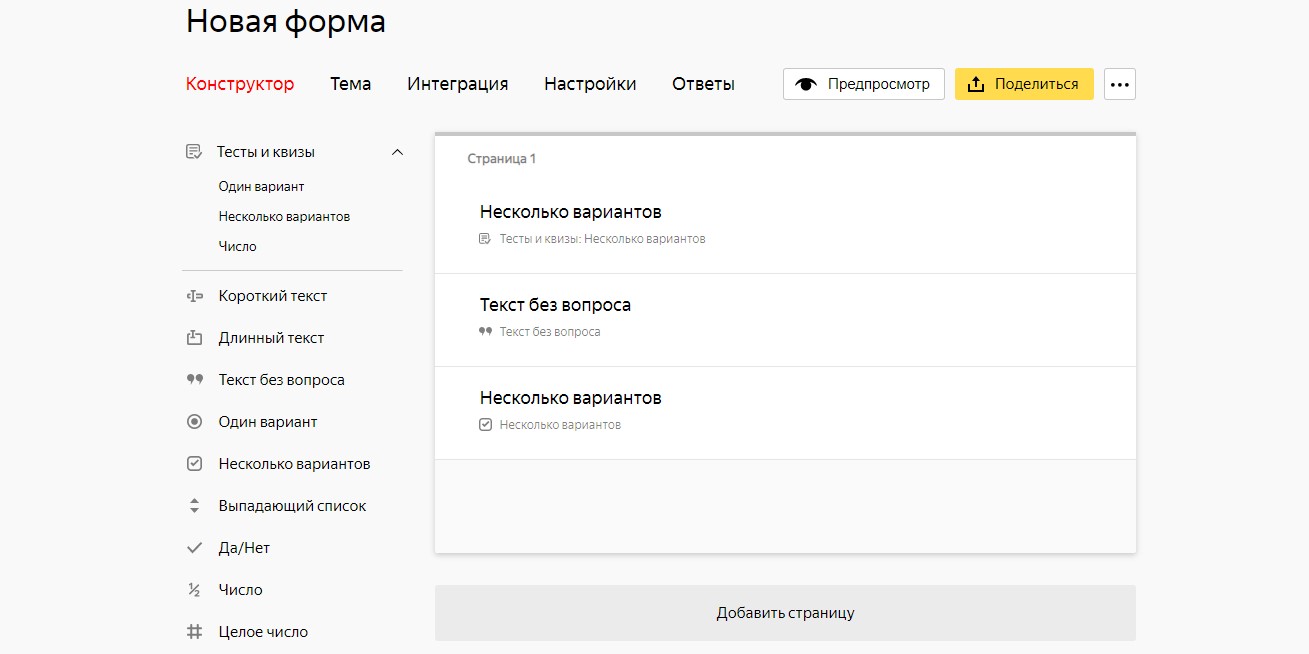
Функционал. Продукты Яндекса и Google очень похожи. Основное отличие в видах вопросов — у Яндекса их больше. Помимо выбора одного и нескольких ответов, есть, например, форматы «Да/Нет» и числовой. И еще одно отличие от гугловских форм в том, что для создания каждого вопроса открывается новое окно — а это не очень удобно.
Опросом можно делиться в соцсетях и мессенджерах, отправлять форму по почте и вставлять на сайт. Результаты будут доступны для скачивания в xlsx, csv и json.
Survey Monkey
Стоимость: бесплатно с ограничениями до 10 опросов и 100 респондентов. Есть два платных плана: персональный — от 1 999 рублей в месяц, бизнес — от 1 500 рублей в месяц за пользователя.
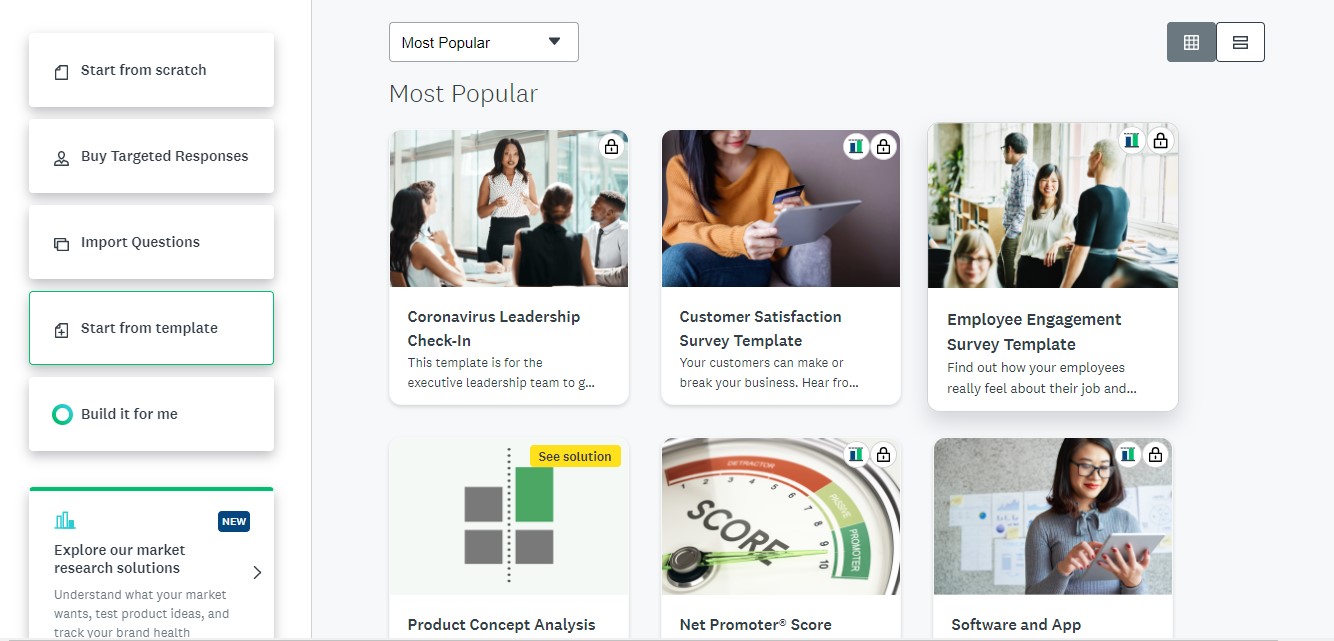
Функционал. Survey Monkey — американский конструктор онлайн-опросов, один из самых популярных в мире. У него мощный функционал, который подходит для серьезных маркетинговых исследований. Но делать простые опросники, приглашать на мероприятия, собирать обратную связь тут тоже можно. Кстати, слоган компании звучит как «Превращать обратную связь в действия».
Можно опубликовать опрос на сайте или на странице в соцсети, отправить по электронной почте. Результаты можно сохранить в форматы csv, pdf, ppt, spss, xls.
Anketolog
Стоимость: бесплатно доступна пробная версия на 5 дней. Цены на подписку начинаются от 1 090 рублей в месяц. Можно приобрести доступ на месяц, три месяца и год.
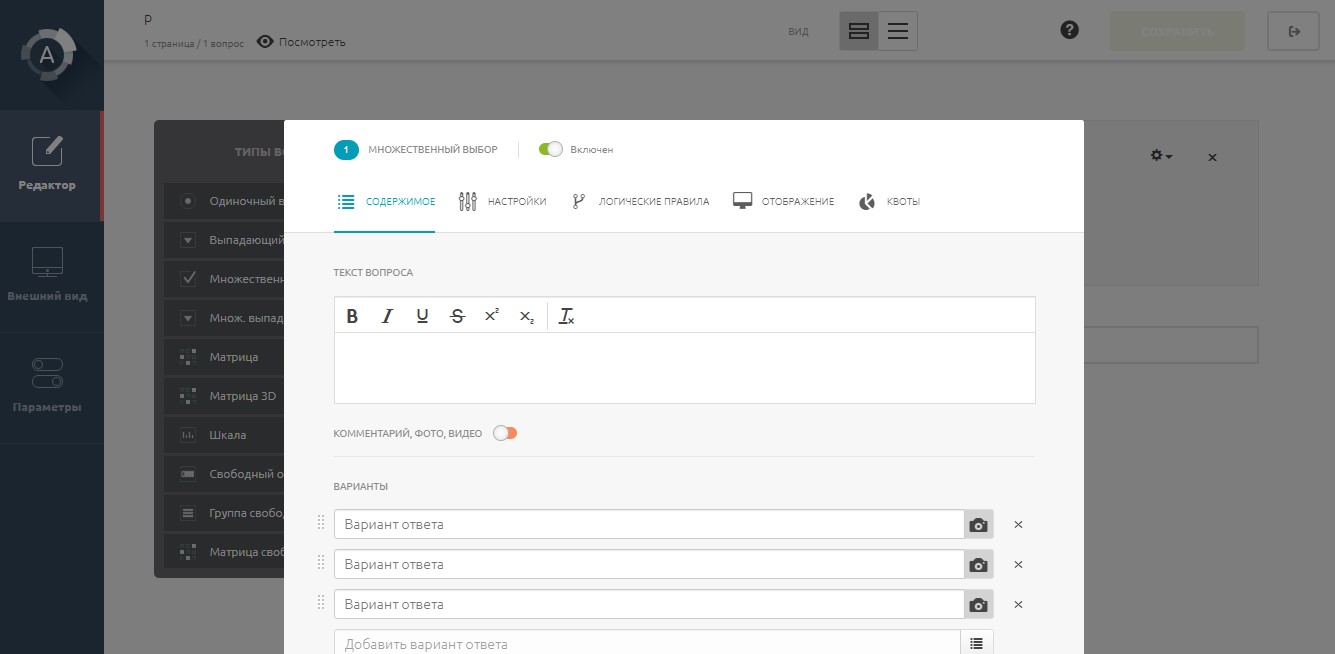
Функционал. Anketolog — удобный конструктор анкет с 20 типами вопросов и настройкой правил прохождения. Помимо создания опросов, здесь можно заказать дополнительные услуги: например, маркетинговое исследование или оценку узнаваемости бренда.
Опросом можно поделиться в соцсетях и встроить на сайт. Результаты можно экспортировать в Word и Excel, а также в pdf-формате.
Testograf
Стоимость: бесплатная демо ограничена одним опросом и десятью ответами. Стоимость подписки стартует от 6 990 рублей в месяц, самый дорогой тариф — 69 990 рублей.
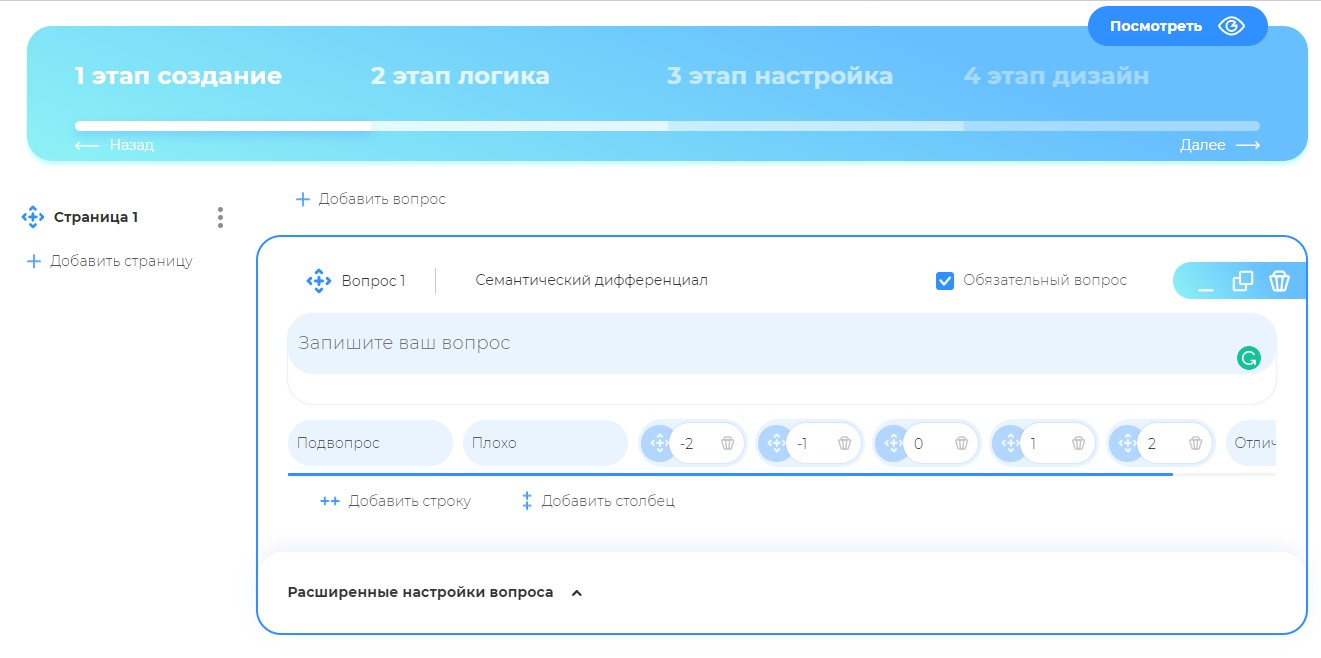
Функционал. Сервис предлагает 19 типов вопросов, в том числе звездный рейтинг, рейтинг со смайлами, ранжирование. Есть функция «семантический дифференциал», которая часто используется в психологических тестах — это когда, например, респондент может выбрать ответ от -2 до 2.
Simpoll
Стоимость: в бесплатной версии доступно 3 опроса и до 100 ответов. Платные тарифы — от 390 до 1 490 рублей в месяц.
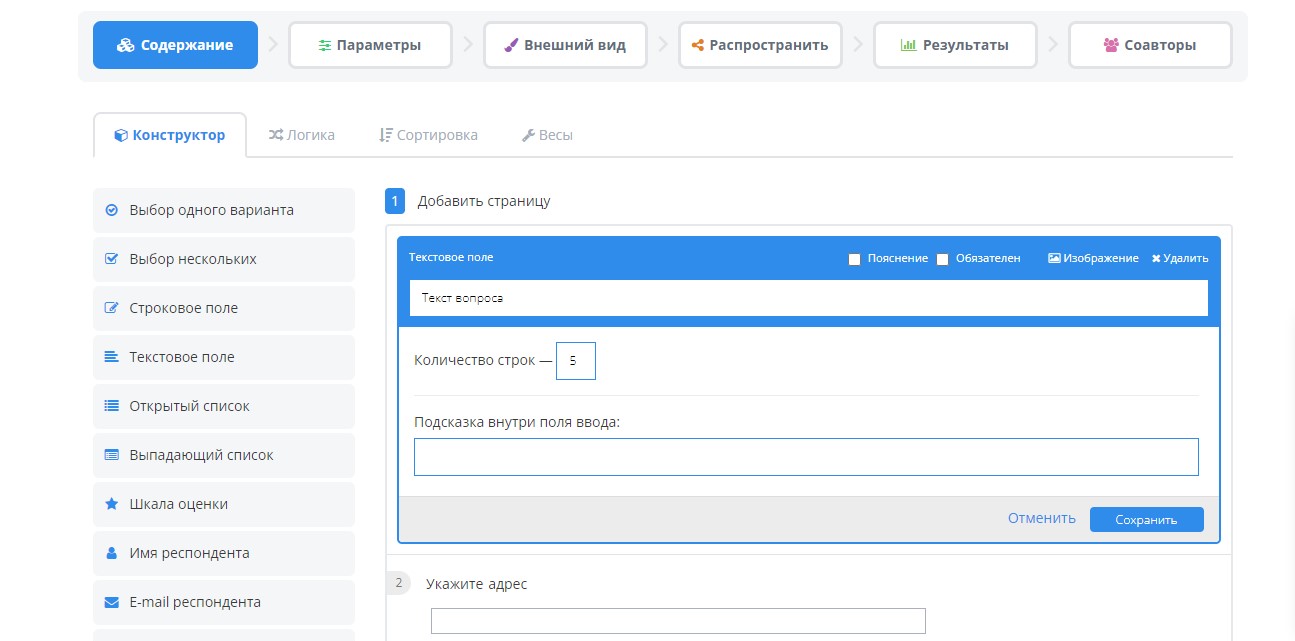
Функционал. Simpoll — сервис с тремя конструкторами интернет-опросов: анкета (несколько вопросов разных типов), тестирование (несколько вопросов с проверкой) и голосование (один вопрос с вариантами ответа). В анкете стандартный набор вопросов — один или несколько вариантов, текстовое поле. Но есть и необычные — матрица и ранжирование.
Survio
Стоимость: бесплатно, но с лимитом 100 ответов в месяц. Платные тарифы от 1 до 50 000 рублей в месяц.
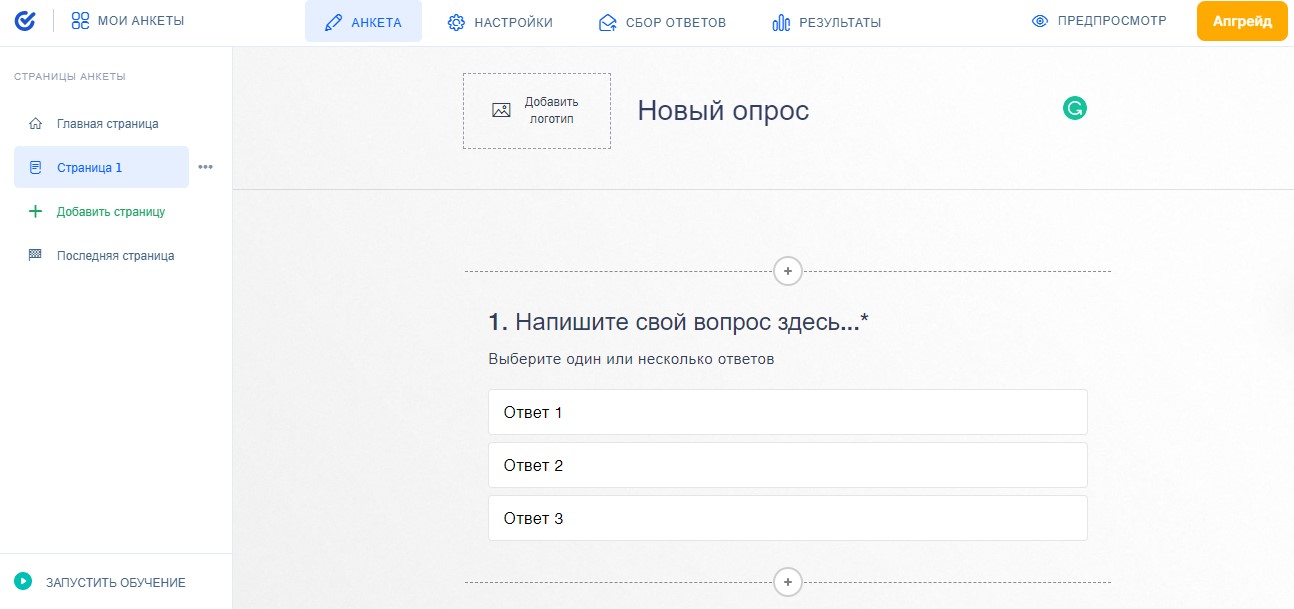
Функционал. Survio — сервис со 100+ шаблонами опросов и 70+ вариантами дизайна. Помимо простых вариантов вопросов, есть более необычные, например, предпочтение по значимости и матрица выбора одного варианта.
Поделиться
Делимся новостями и свежими статьями, рассказываем о новинках сервиса
«Честно» — авторская рассылка от редакции Unisender
Искренние письма о работе и жизни. Свежие статьи из блога. Эксклюзивные кейсы
и интервью с экспертами диджитала.
Чаще всего рассылки используют, чтобы донести нужное сообщение до аудитории. Однако с их помощью можно также получить обратную связь от подписчиков, узнать их мнение и собрать ценные сведения для улучшения работы компании.
Самый эффективный инструмент для этого — опросы в письмах.
Зачем нужны опросы
Опросы в рассылках позволяют решить множество маркетинговых задач:
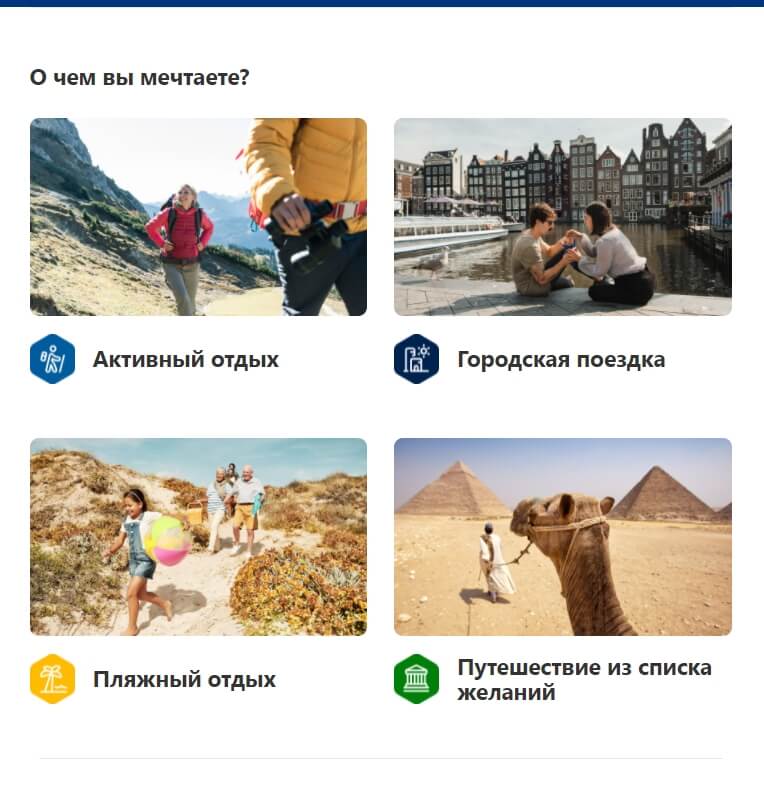
Опрос в письме от booking.com позволяет выявить предпочтения подписчиков, чтобы потом делать им персональные предложения и отправлять более интересный и актуальный контент
Для каждой из этих целей опросы будут выглядеть по-разному. Чтобы сделать простой опрос, достаточно внутренних инструментов конструктора сервиса рассылок, для более сложных нужно использовать специализированные сервисы.
В этой статье расскажем, как создавать опросы в письмах, а также дадим рекомендации по их оформлению.
Как мотивировать подписчика пройти опрос
Важно понимать, что любой опрос требует от получателя письма дополнительных действий. Чтобы повысить количество откликов, дайте подписчикам дополнительную мотивацию потратить на опрос свое время. Рассмотрим несколько способов, как это сделать.
Попросить
Количество откликов на опрос во многом зависит от отношения подписчиков к отправителю рассылок. Если вы регулярно и уже давно отправляете полезные для получателей письма и вам удалось сформировать лояльную аудиторию, подписчики охотно поделятся с вами своим мнением. В такой ситуации достаточно будет вежливо попросить и объяснить, зачем вам нужны ответы на ваши вопросы.
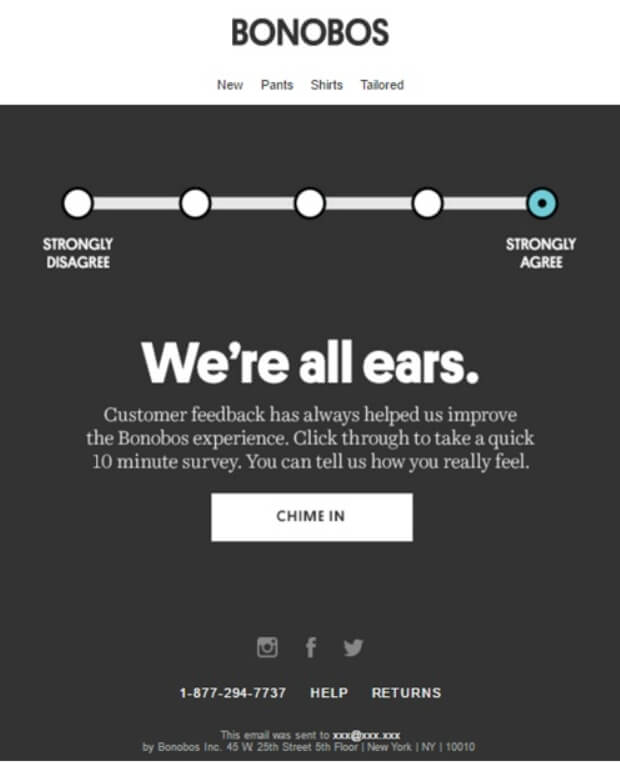
Так, компания Bonobos заверяет, что прислушивается к мнению каждого пользователя, и это помогает ей становиться лучше.
Добавить элемент игры
Геймификация значительно увеличивает отклик подписчиков на опрос. Особенно если такой опрос хорошо вписывается в контекст письма.
Этот приём довели до совершенства Email Soldiers, которые органично используют опросы в игровой форме для получения оценки удовлетворенности от своих подписчиков.

Сделать подарок
Не лишним будет предложить подписчику дополнительный стимул в виде скидки или подарка за прохождение опроса.
Компания Artifact Uprising в письме дает ссылку на опрос и предлагает получить $10 в качестве благодарности за потраченное время.

Как добавить опрос в письмо
Опросы — это интерактивный контент. Чтобы разместить его в рассылке нужно создавать AMP-письмо, а такие письма распознают не все почтовые сервисы. Помимо этого, для отправки AMP-писем нужно получить разрешение.
Что такое AMP-письма
Но существуют более простые способы, которые позволяют реализовать механику опросов в письмах.
Так, несложные опросы можно создать с помощью внутренних инструментов конструктора писем Unisender. Такой способ отлично подойдет, если вам нужно спросить мнение подписчика с заранее подготовленными вариантами ответов. Также такие опросы можно использовать для определения лояльности аудитории или для оценки ее удовлетворенности.
Сложные и объемные опросы можно создавать в специализированных сервисах, таких как Survicate, Typeform, SurveyMonkey, либо с помощью функционала Google Forms, а в письме размещать ссылку на их прохождение.
Как создать опрос в письме с помощью конструктора Unisender
Существует 2 способа создать опрос в конструкторе писем:
С помощью подсчета переходов можно провести опрос с вариантами ответов или попросить подписчика поставить оценку.
При добавлении контактов в отдельные списки по результатам опроса можно не только получить информацию о том, какие ответы были выбраны, но и автоматически сегментировать аудиторию по отдельным спискам на основании этих ответов.
Поскольку такие опросы будут размещаться непосредственно в письме, они должны быть простыми и понятными. Желательно задать один лаконичный вопрос с несколькими короткими ответами для выбора.
Рассмотрим самые актуальные варианты простых опросов.
Для начала создадим письмо в конструкторе Unisender, в которое будут добавлены разные варианты опросов.
Как создать письмо в конструкторе
Опрос с выбором готовых ответов
Такой опрос оптимально подойдет для получения данных по количеству ответов и их распределению.
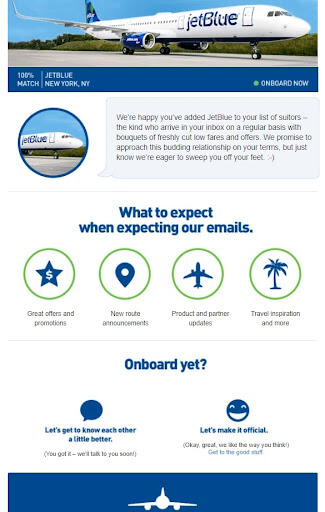
Авиакомпания JetBlue спрашивает у своих подписчиков, какие письма они хотят получать: с предложениями и акциями, анонсами новых маршрутов, обновлениями продукта или вдохновениями для путешествий.
Чтобы создать простой опрос с выбором ответа нужны уникальные ссылки, по которым будет переходить подписчик после нажатия на один из вариантов ответа. Они могут вести как на страницы вашего сайта с благодарностью за оценку, так и на отдельные лендинги.
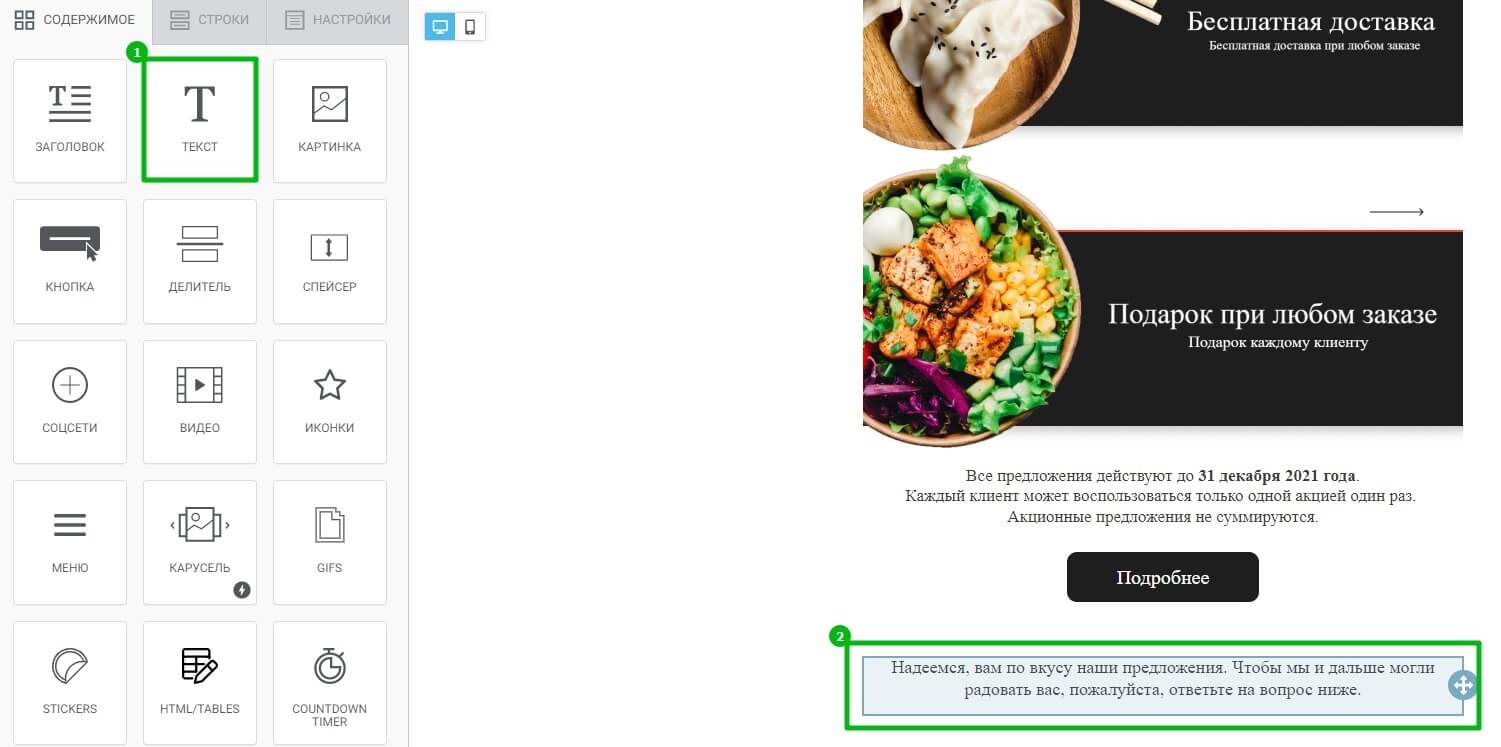
В письме размещаем блок «Текст» с просьбой ответить на вопрос.
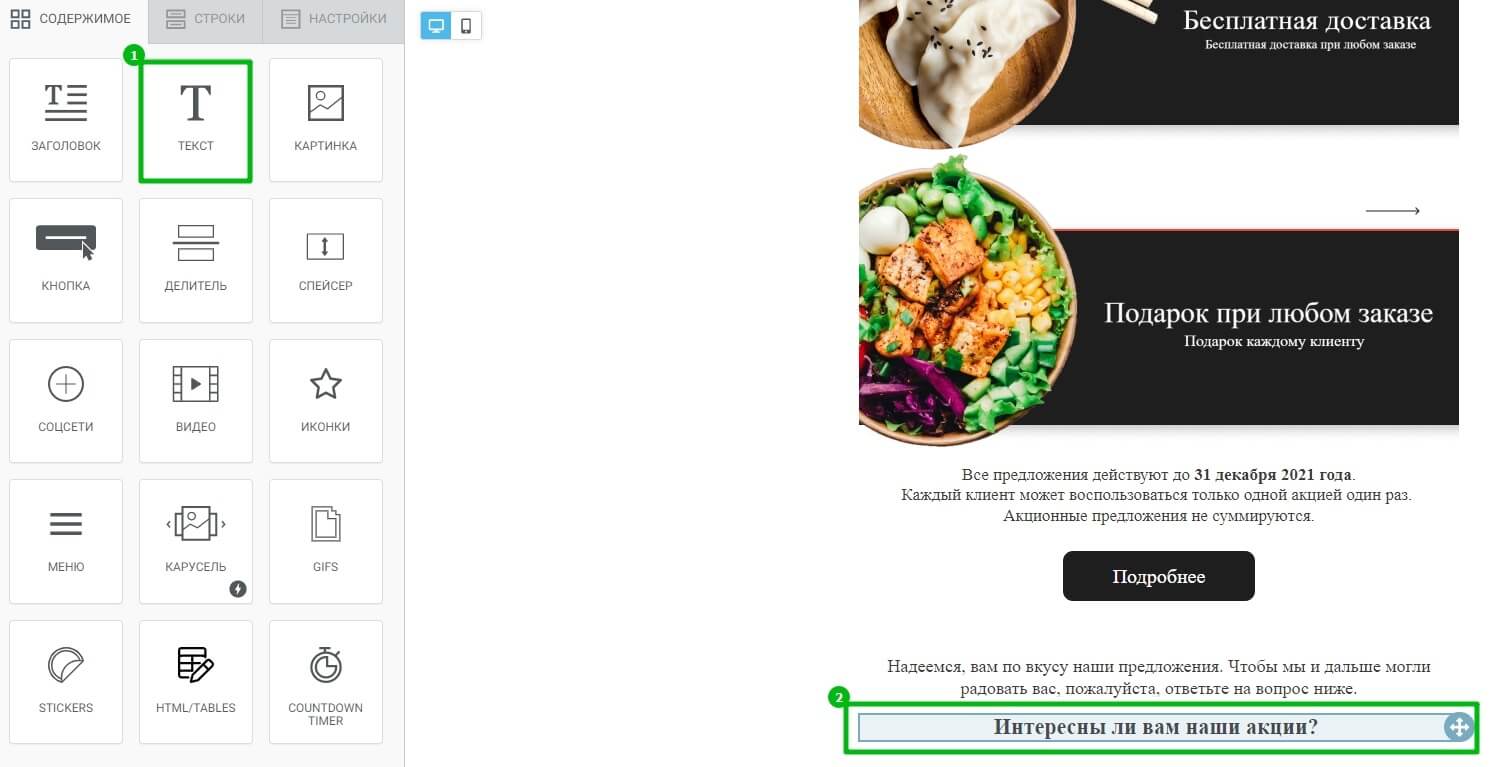
Под ним, также в блоке «Текст», добавим сам вопрос. Вопрос должен быть лаконичным и понятным. Наше письмо содержит акции и скидки, поэтому мы спросим, интересны ли подписчикам наши предложения.
Под блоком с вопросом добавляем новую строку с двумя ячейками из вкладки «Строки». В каждую ячейку размещаем по кнопке: первая будет соответствовать ответу «Да, интересны», вторая — ответу «Нет, не интересны».
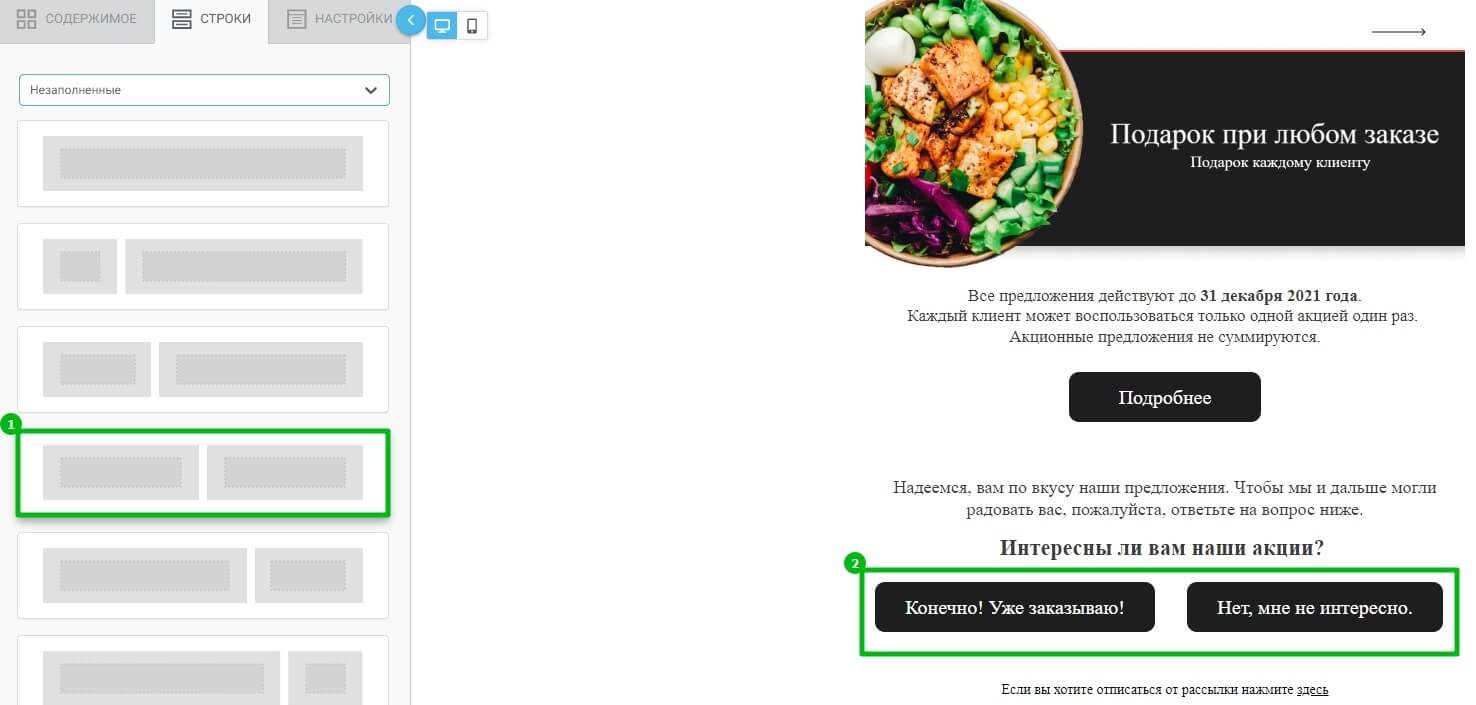
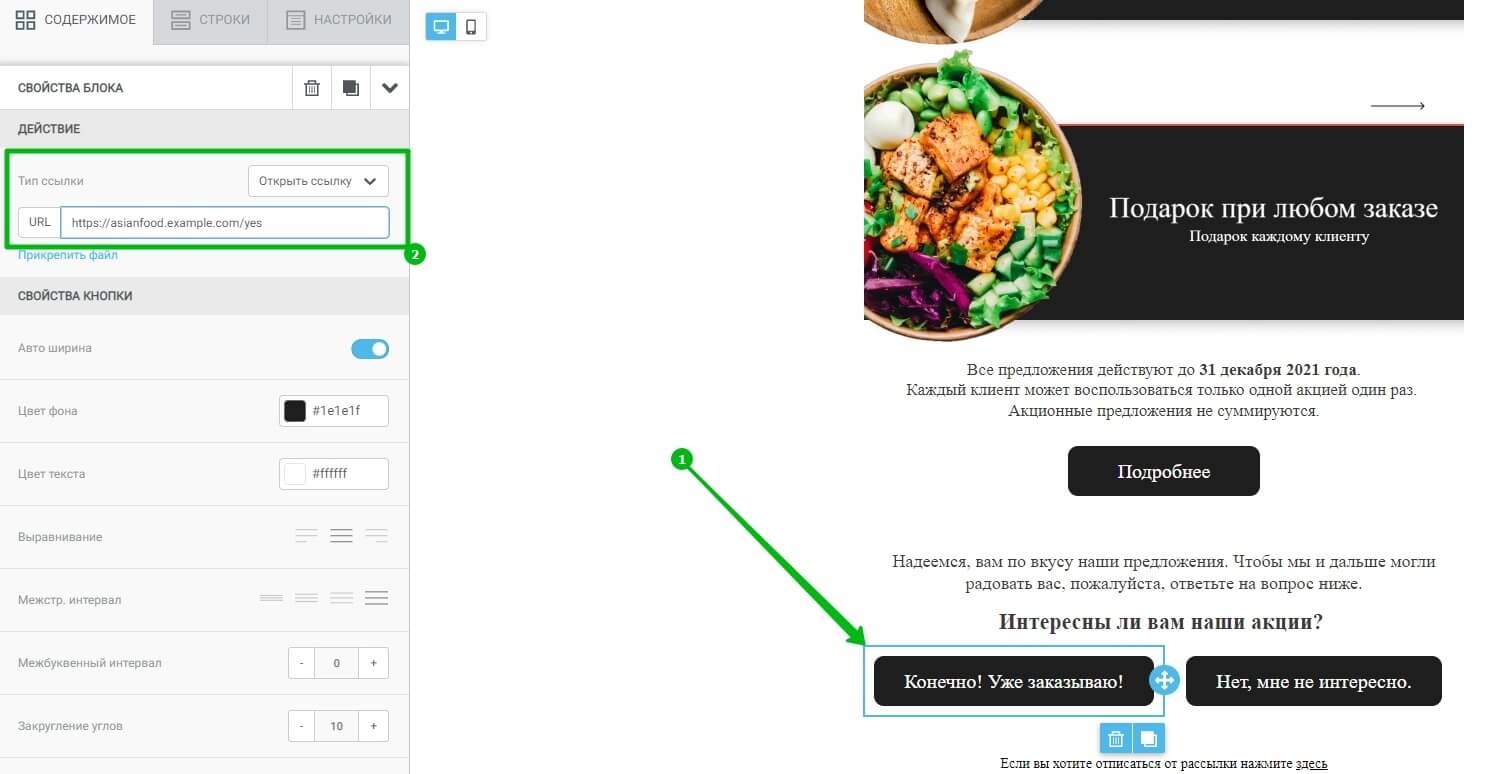
Для каждой кнопки в разделе «Свойства блока» добавим нужную ссылку. Нажав на определенный ответ подписчик попадет на указанную страницу, а мы увидим этот переход в отчете по рассылке. Помните, что ссылки на кнопках должны отличаться, чтобы данные в отчете можно было легко различить.
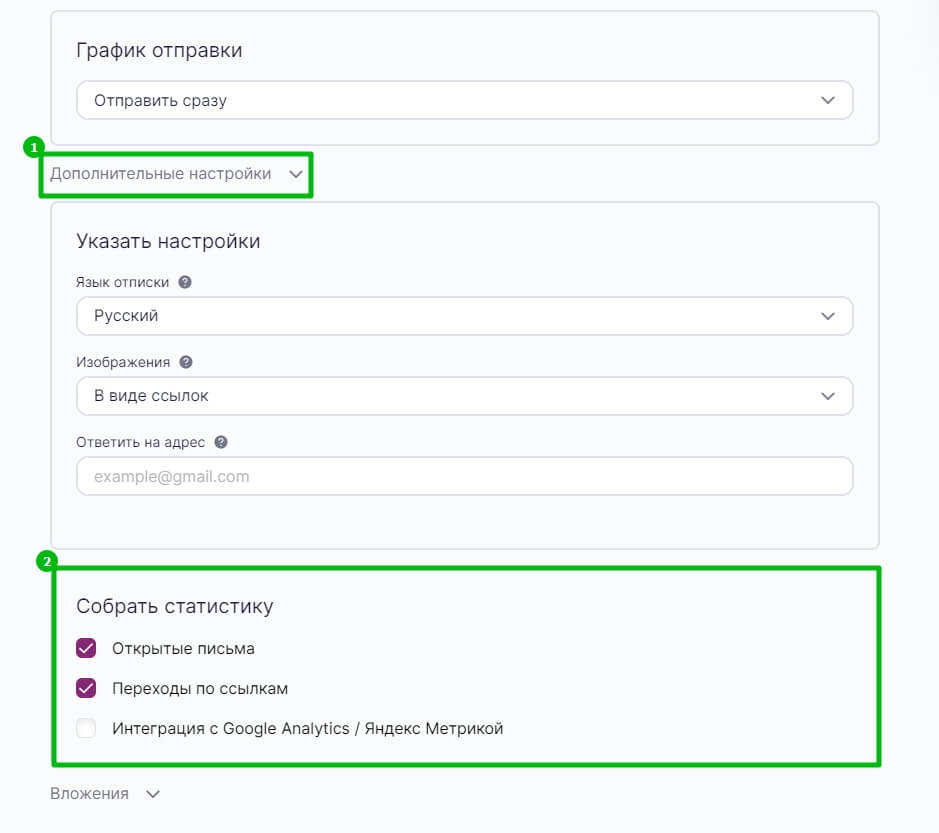
Готово. Прежде чем отправить рассылку, убедимся, что в разделе «Дополнительные настройки» выбраны пункты «Анализ прочтений/переходов».
Теперь смело отправляем письмо нашим подписчикам.
Как отправить рассылку
После того как рассылка отправится и по ней будет получена первая статистика, перейдите в раздел «Рассылки — История» и откройте отчет по письму с опросом.
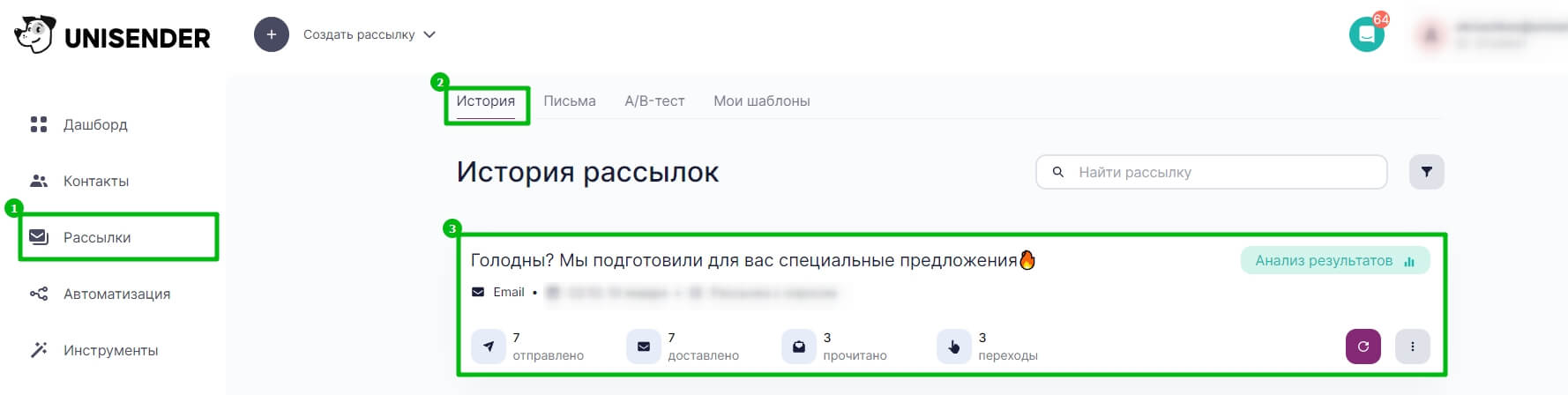
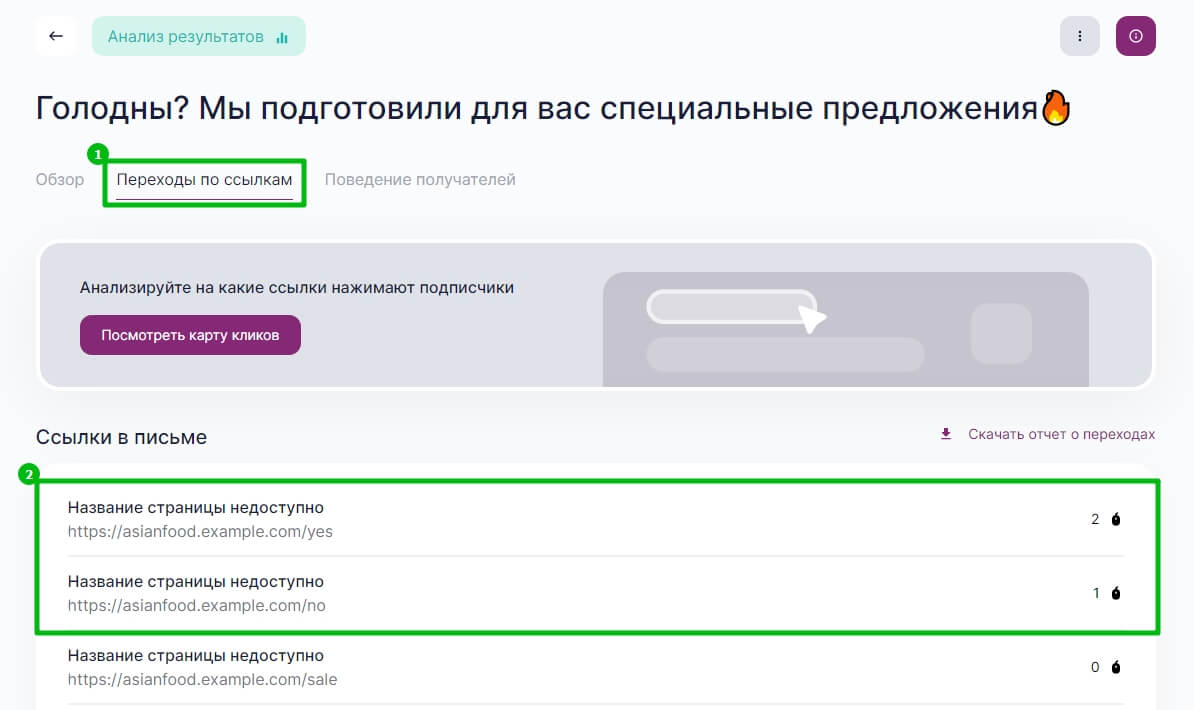
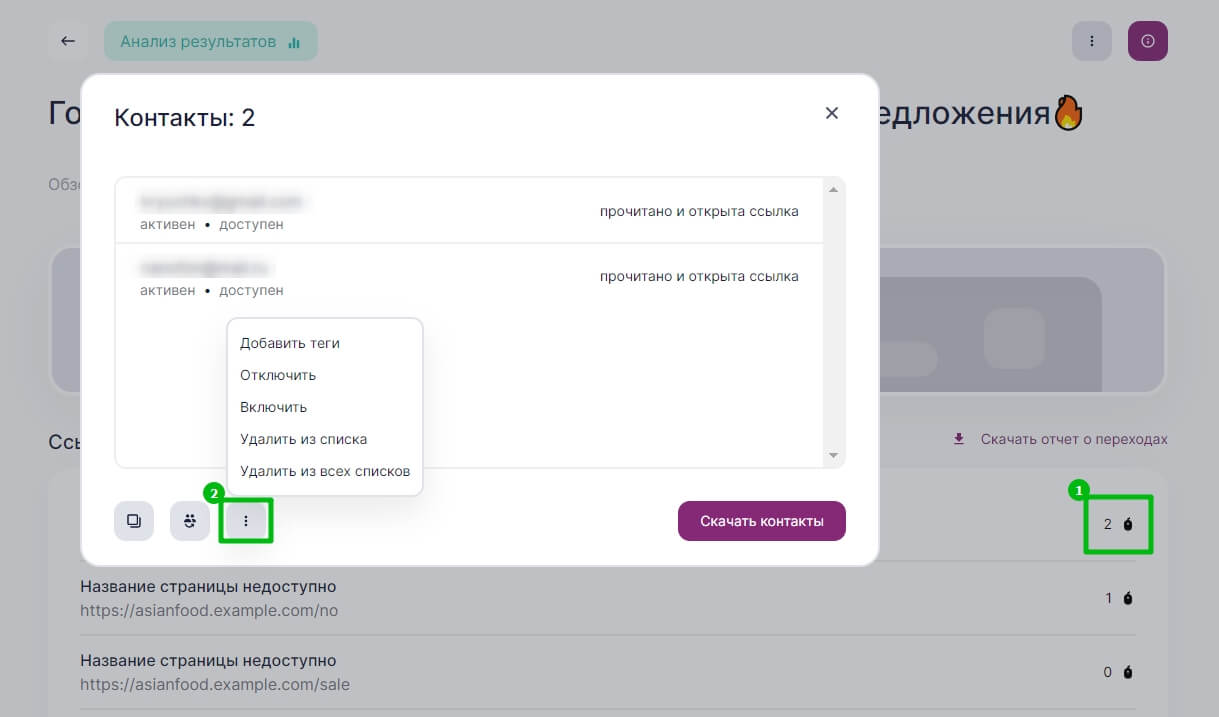
На вкладке «Переходы по ссылкам» мы можем увидеть, сколько подписчиков нажали на ответ «Да», а сколько на «Нет». Чтобы посмотреть какие именно контакты выбрали тот или иной ответ, нужно справа нажать на значения переходов для конкретной ссылки.
В открывшемся окне контакты, которые переходили по конкретной ссылке, можно скопировать либо перенести в отдельный список, присвоить им метку или удалить.
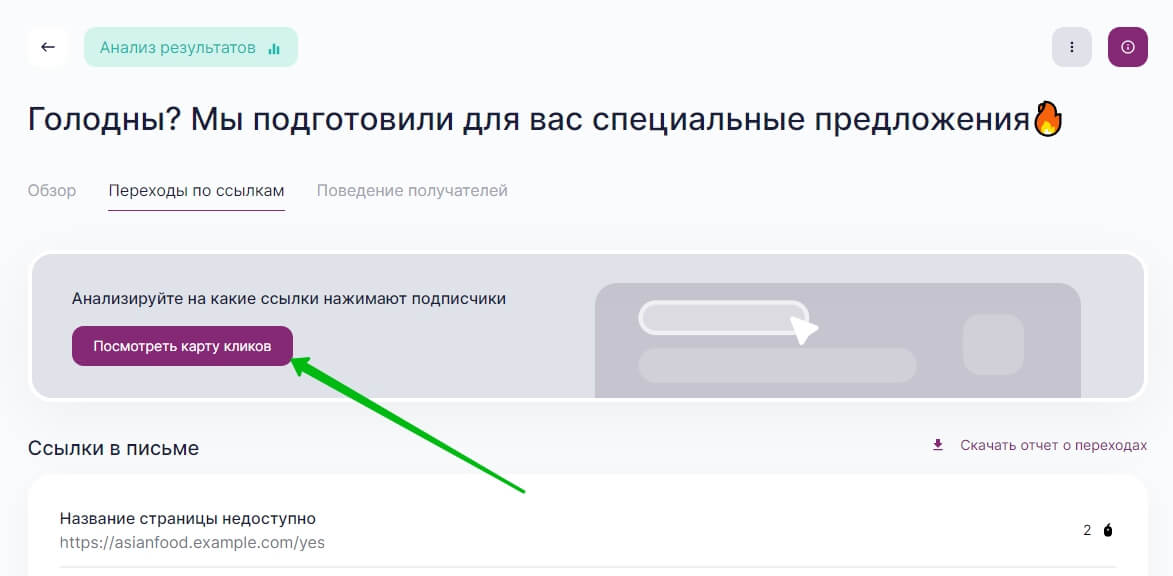
Также увидеть, сколько подписчиков нажимали на определенные ответы можно в разделе «Карта кликов».
Опрос с оценкой
В рассылке можно попросить подписчика оценить письмо, уровень сервиса или качество товара.
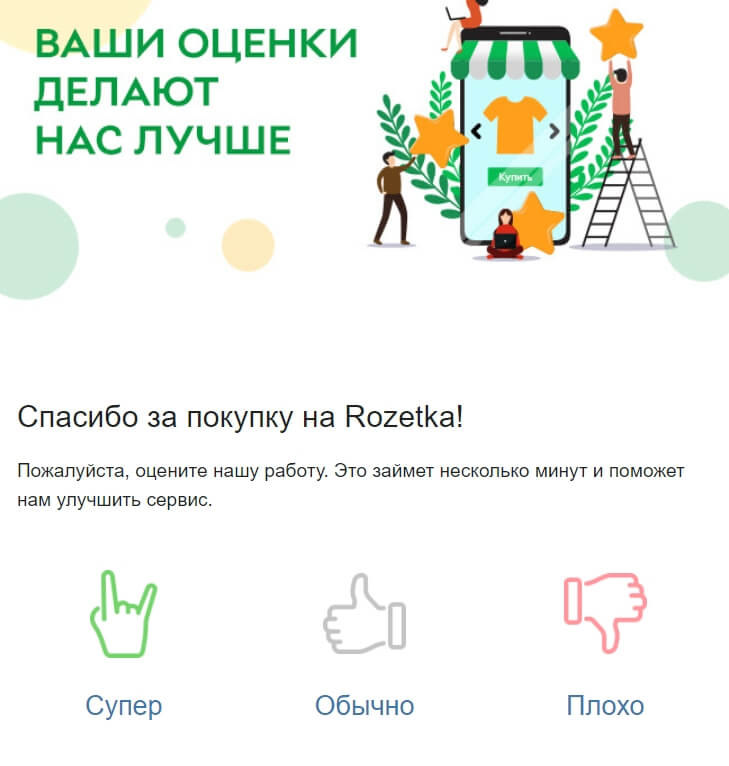
Чтобы создать опрос с оценкой в конструкторе Unisender, добавим блок «Текст» с призывом оценить письмо.
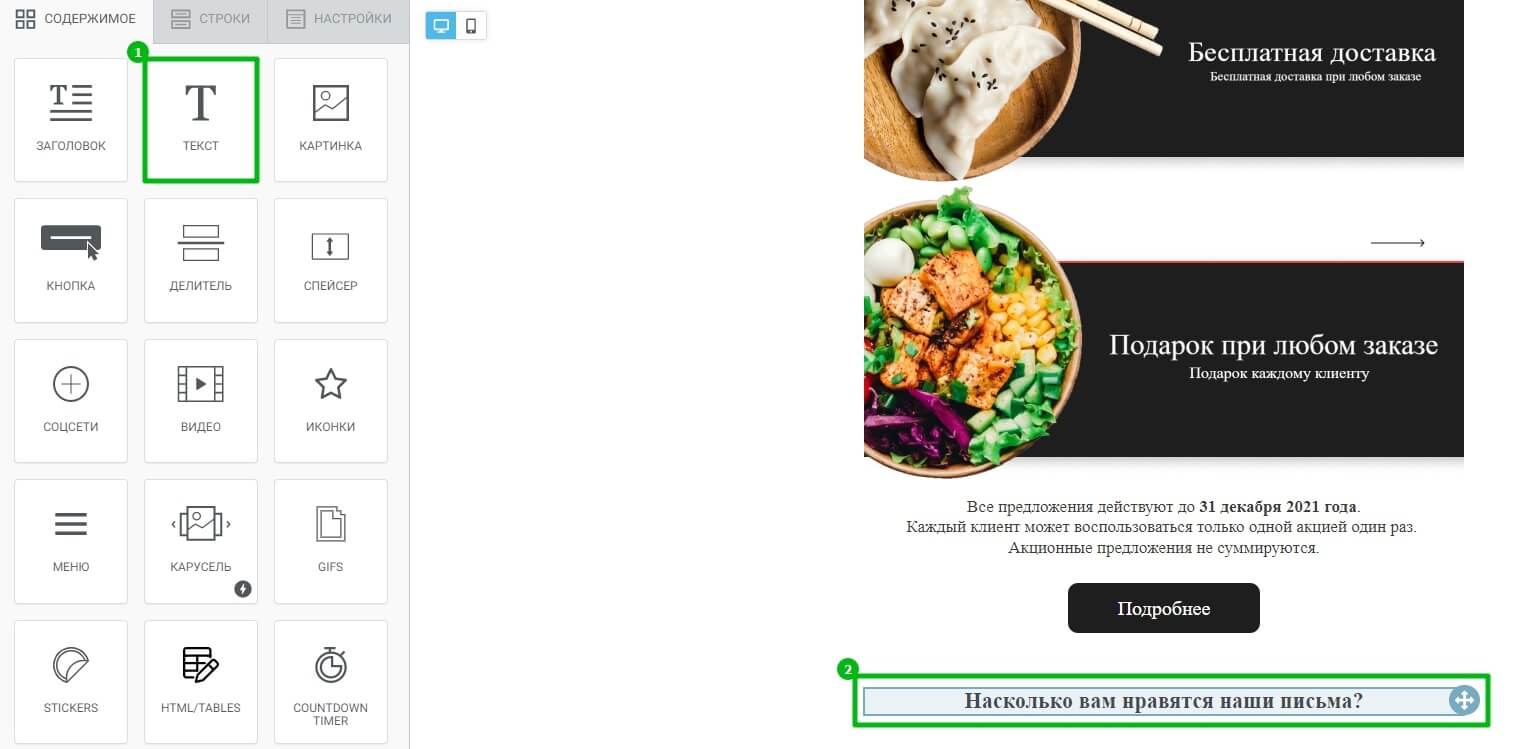
Для определения оценки можно использовать изображения цифр от 0 до 5 или эмодзи, которые будут соответствовать этим оценкам.
Подготовим 6 картинок с эмоциями, каждая из которых будет соответствовать определенной оценке. Под блоком с вопросом из вкладки «Строки» добавим отдельную строку с шестью ячейками. В каждую из них добавим блок «Картинка».
Для каждого блока «Картинка» выберем нужный значок эмодзи, нажав на кнопку «Обзор».
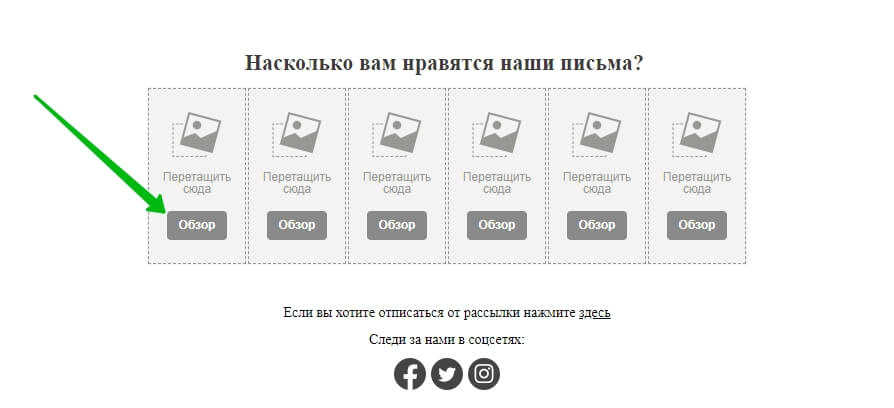
Как и в предыдущем случае, каждому изображению присвоим уникальную ссылку на страницу сайта с благодарностью за оценку. Ссылки для разных оценок должны отличаться.
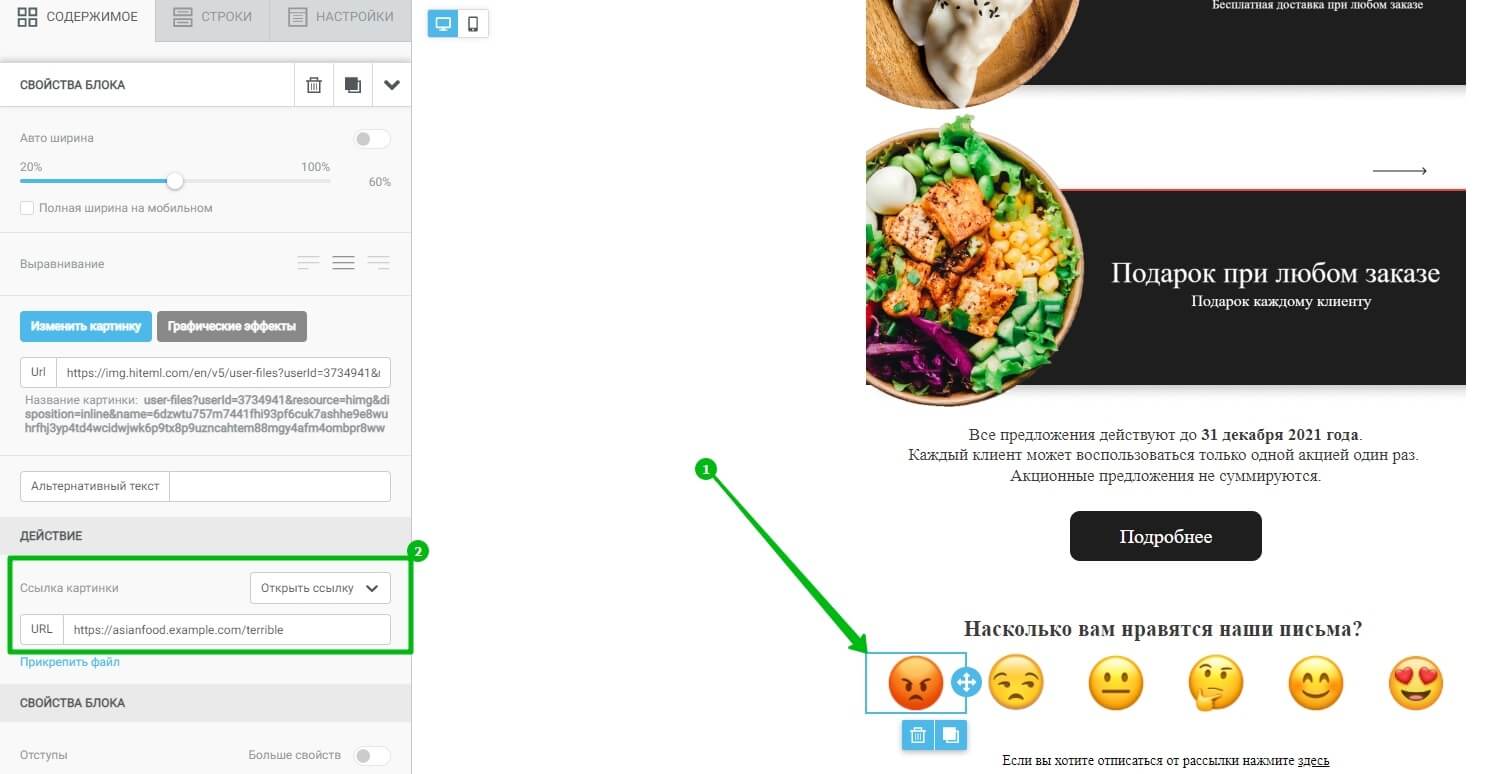
После этого можем переходить к отправке письма.
Когда будет получена первая статистика по рассылке, заходим в раздел «Рассылки — История» и в отчете по нашему письму на вкладке «Переходы по ссылкам» смотрим количество переходов по конкретным ссылкам. Наглядно увидеть результаты опроса можно на вкладке «Карта кликов».
Опрос с сегментацией контактов
С помощью такого опроса можно сразу сегментировать контакты по типу ответа. Используйте его, если планируете отправлять подписчикам разные письма с учетом результатов опроса.
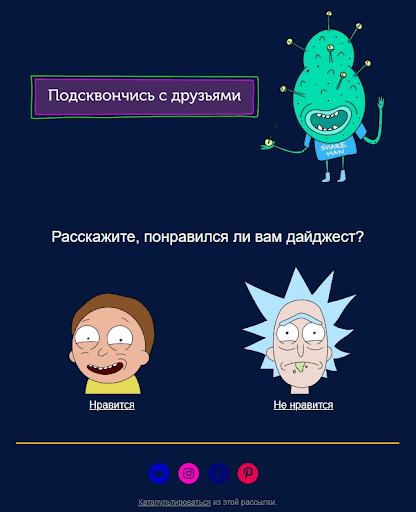
С помощью такого опроса, как в письме от Email Soldiers, легко разделить подписчиков на два сегмента. Подписчиков, которым письма не нравятся, можно отдельно спросить, какие рассылки они хотели бы получать
Чтобы создать опрос с сегментацией, заранее создадим несколько списков, в которые будут попадать контакты после выбора варианта ответа. В нашем случае будет 2 ответа, поэтому создадим 2 списка.
Для этого зайдем в раздел «Контакты — Списки», и последовательно создадим списки контактов нажав на кнопку «Создать список».
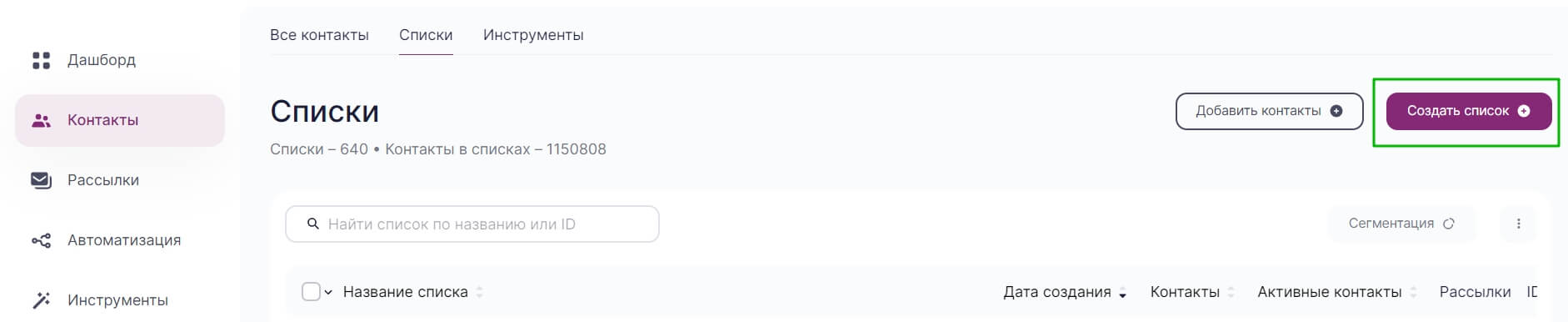
Для удобства название для каждого списка укажем такое же, как и варианты ответов на наш вопрос.
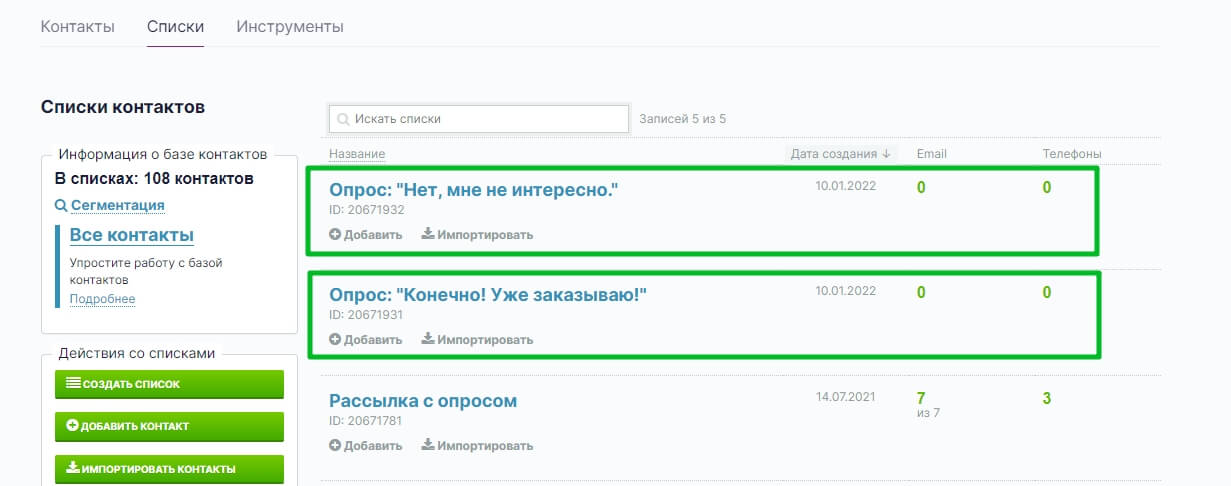
У каждого списка контактов есть свой ID — уникальный номер, который нам понадобится далее. Увидеть его можно на странице «Контакты — Списки».

Далее все в точности так, как и с предыдущими опросами: добавляем в письмо просьбу ответить на вопрос и указываем сам вопрос. Под ним размещаем 2 кнопки с вариантами ответов.
Как персонализировать письмо с помощью подстановок
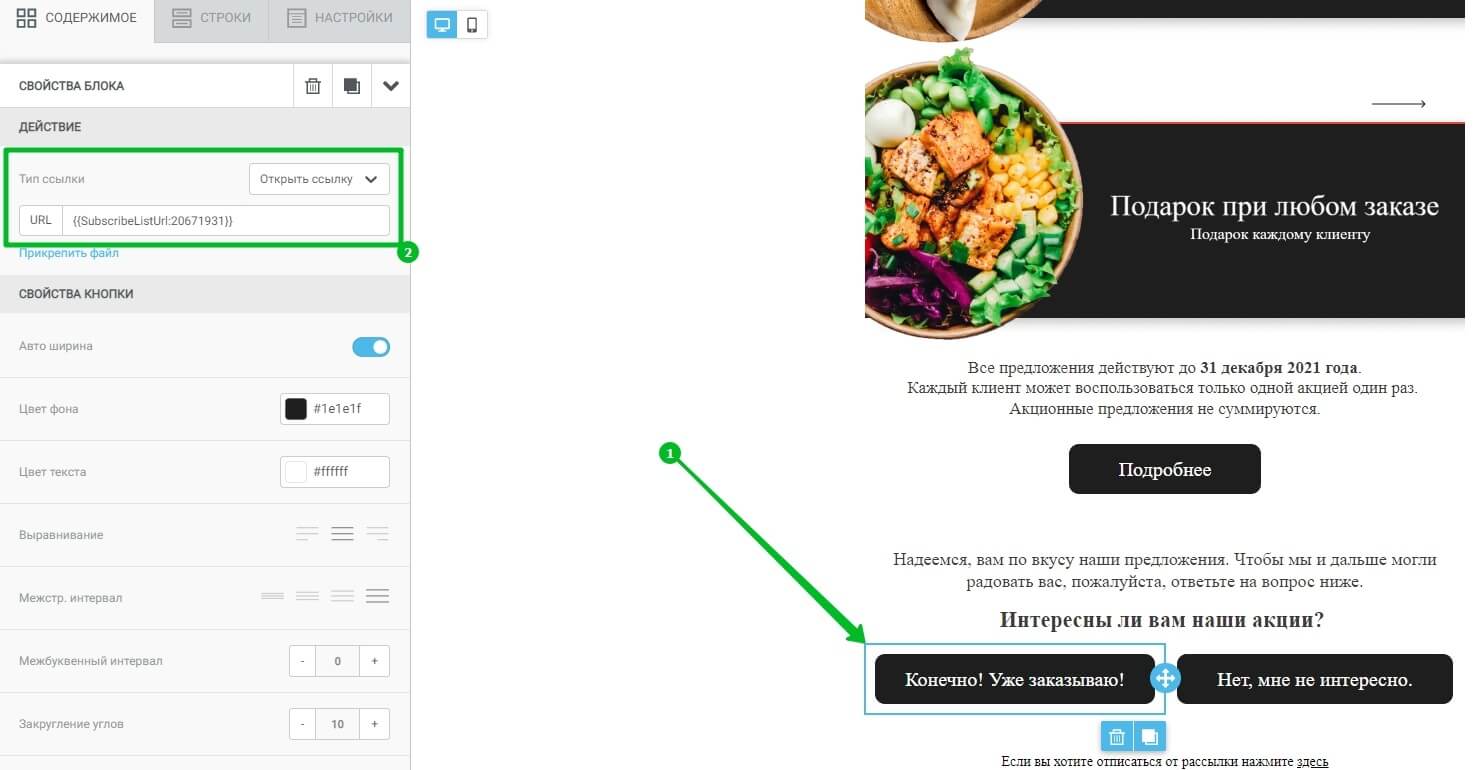
Как настроить страницу после подписки
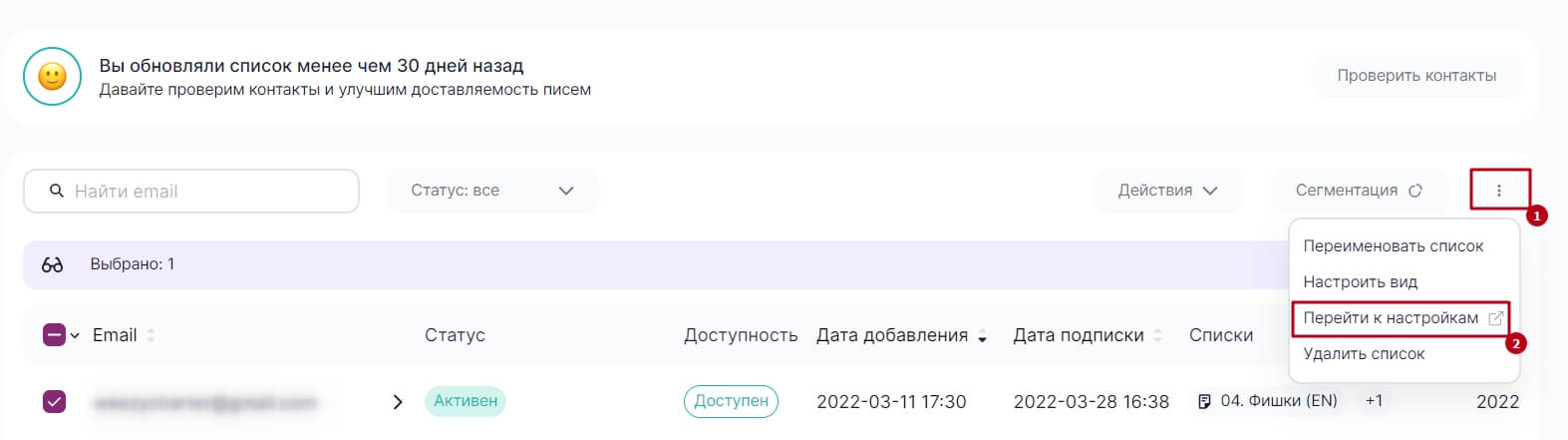
После нажатия на определенный ответ подписчик добавится в соответствующий список.
Как создать опрос в Google Forms
Не все опросы могут и должны размещаться непосредственно в письме. Если вы хотите задать подписчикам несколько вопросов, если вам необходимо получить дополнительные данные от клиента, то для этих целей лучше использовать внешние инструменты и сервисы. Одним из таких сервисов является Google Forms.
Google Forms позволяет создать опрос и получить ссылку на страницу его прохождения. Эту ссылку можно присвоить кнопке в письме, нажав на которую ваш подписчик попадет на страницу с опросом. Ответы будут храниться в вашей учётной записи в Google Forms где их можно будет проанализировать и экспортировать.
Для начала создадим опрос в Google Forms. Подробная инструкция как это сделать описана в нашем блоге: Как создать опрос в Google Forms
Чтобы при заполнении опроса email вашего подписчика автоматически подтягивался в форму, вы можете настроить предзаполнение Google Forms по инструкции: Предзаполнение Google Forms из Unisender
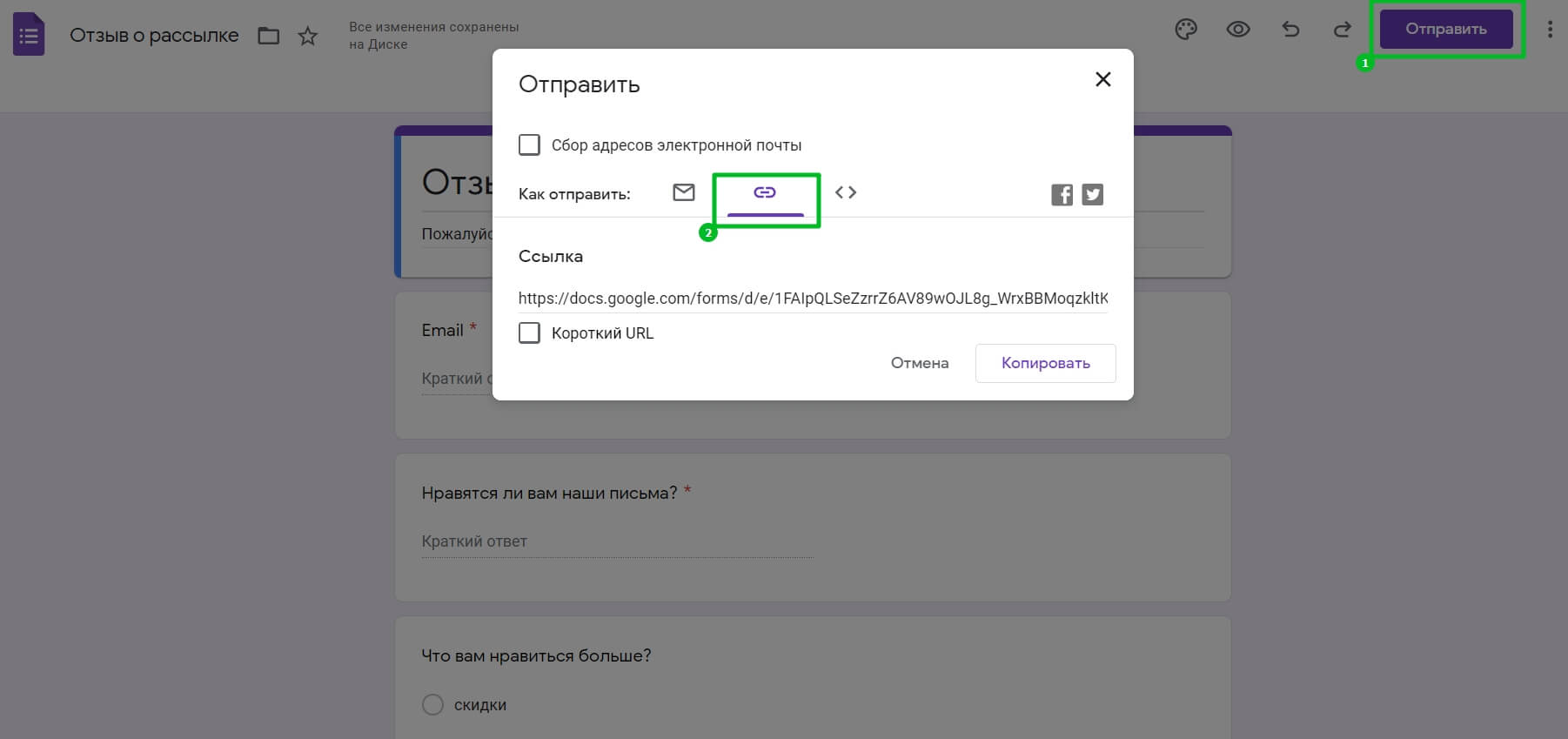
После создания формы опроса необходимо получить ссылку на него. Для этого нажмите на кнопку «Отправить» и перейдите на вкладку со ссылкой. Далее скопируйте ссылку для использования в письме.
Теперь создаём письмо, добавляем в него блок «Текст» с просьбой пройти опрос. Не лишним будет добавить примерное время прохождения опроса, чтобы подписчики сразу оценили, готовы ли они его пройти. Под призывом к прохождению опроса добавляем кнопку, которой присваиваем ссылку на форму опроса в Google Forms.
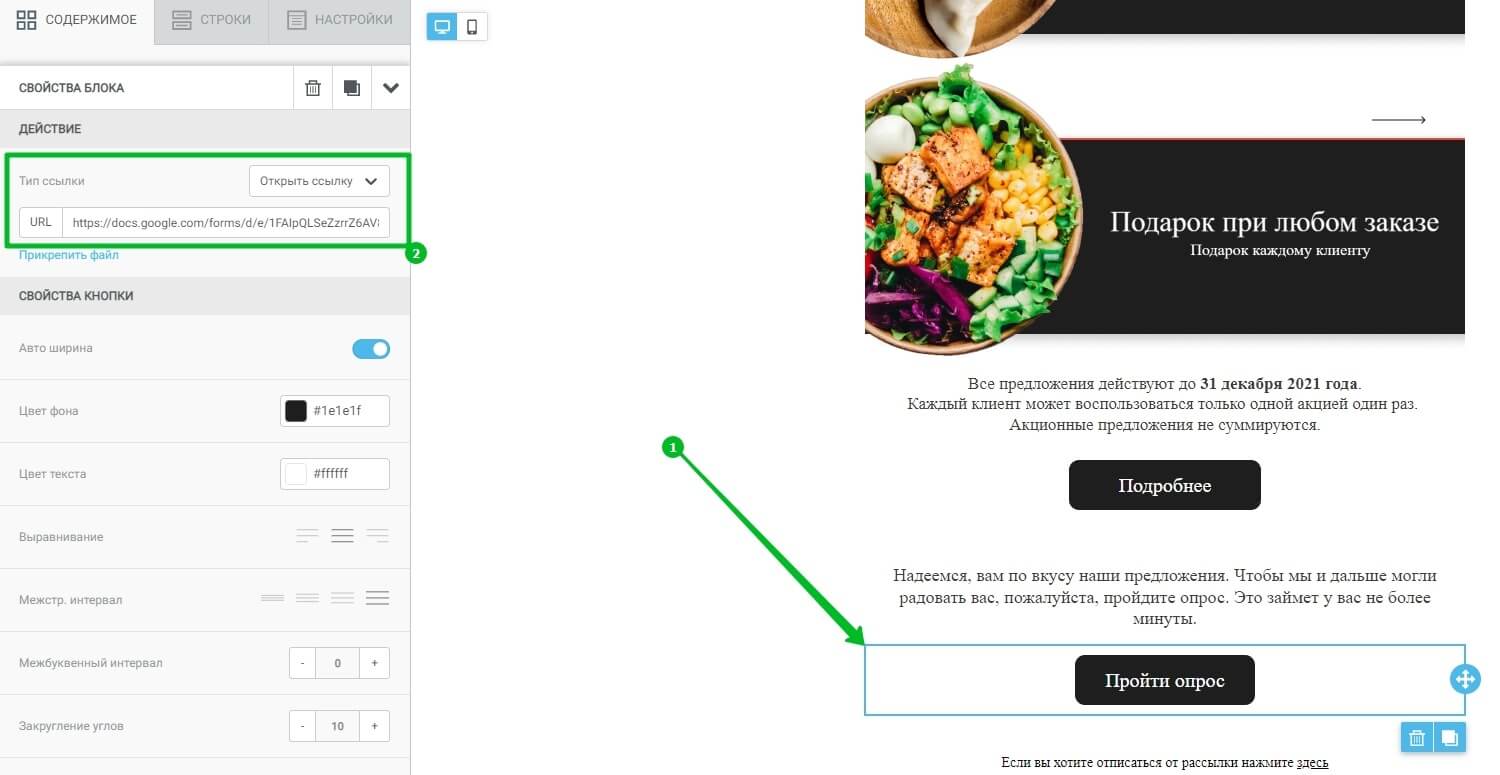
Готово, можно отправлять рассылку.
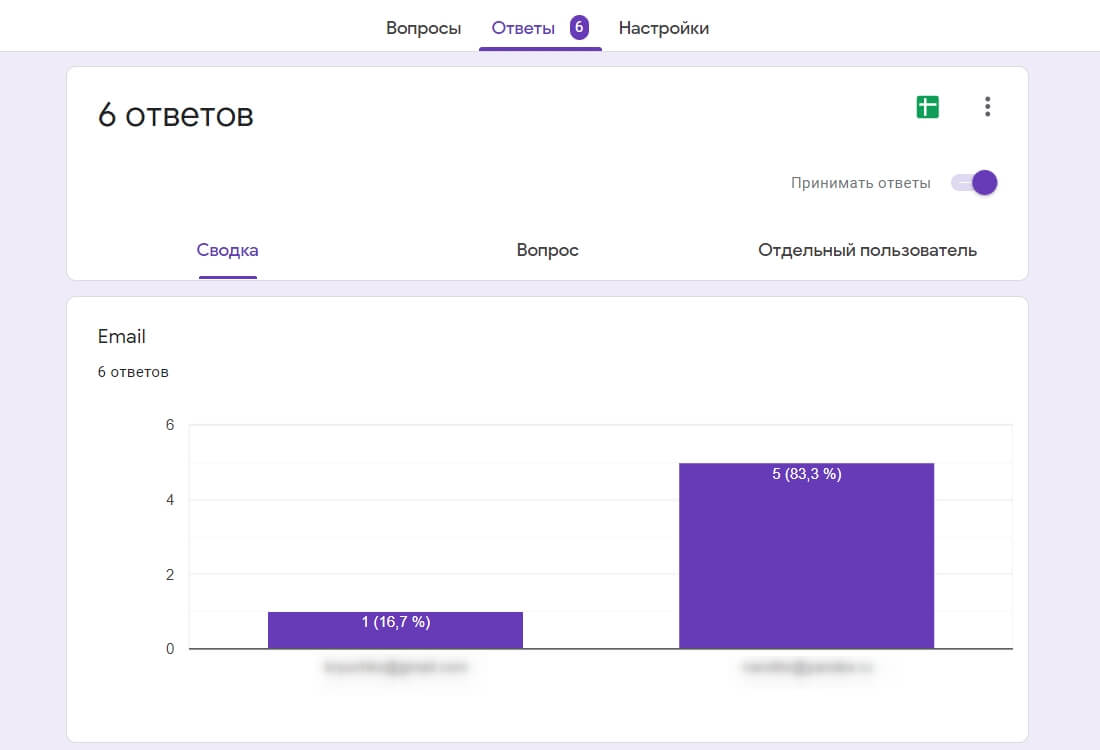
Результаты опросов будут доступны в Google Forms на вкладке «Ответы».
Как создать NPS-опрос в Survicate
Для составления более профессиональных опросов можно использовать специализированные сервисы, такие как Survicate.
Рассмотрим пример, как с помощью опроса Survicate определить NPS (Net Promoter Score), или индекса потребительской лояльности.
NPS — это метрика, с помощью которой можно определить как покупатели относятся к вашей компании, готовы ли они рекомендовать её товары или услуги. С помощью NPS вы можете узнать количество лояльных клиентов и тех, кто вами недоволен.
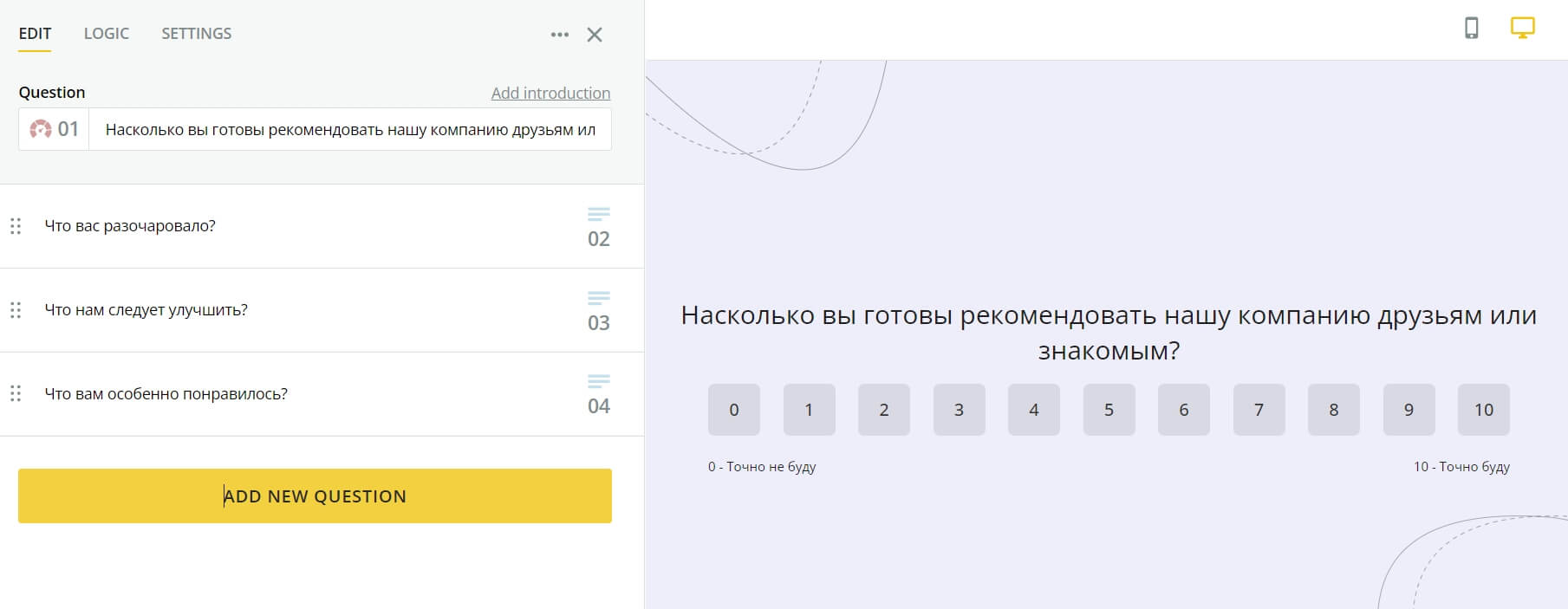
Для начала создадим сам опрос, который в классическом варианте состоит из одного вопроса: «Насколько вы готовы рекомендовать нашу компанию друзьям или знакомым?». Варианты ответов будут распределяться от 0 до 10.
Помимо основного дополнительно создадим несколько открытых вопросов, которые помогут раскрыть причины выбора оценок.
Так, если будет выбрана оценка от 0 до 6 (аудиторию, которая ставит такие оценки, называют «критиками»), то подписчик перейдет к вопросу «Что вас разочаровало?»
Если оценка будет 7 или 8 (эти оценки обычно считают «нейтральными»), то подписчик перейдет к вопросу «Что нам следует улучшить?»
При выборе оценки 9 или 10 (такие оценки ставятся «сторонниками» — лояльной аудиторией), следующий вопрос будет таким: «Что вам особенно понравилось?»
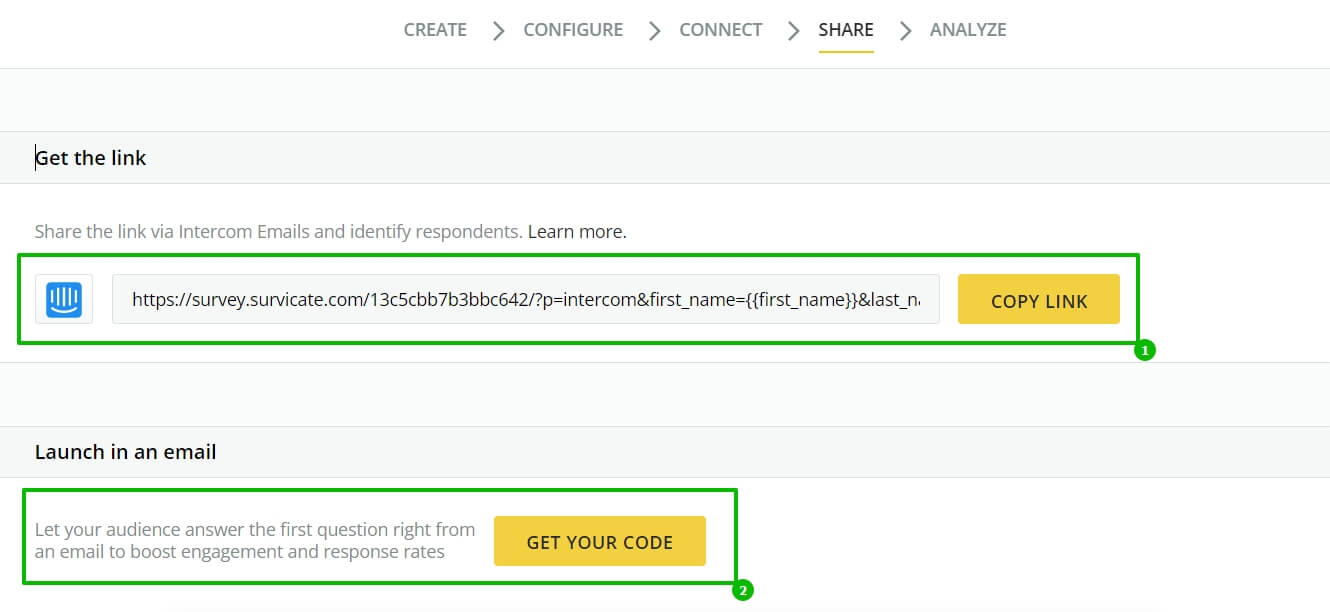
Как код, так и ссылку можно использовать в письме. Рассмотрим оба варианта.
Начнем с добавления ссылки на опрос. Внизу письма добавии блок «Текст» с просьбой пройти опрос и уточнением, сколько это может занять времени. Под этим блоком разместим кнопку «Пройти опрос», которой присвоим ссылку на опрос в Survicate.
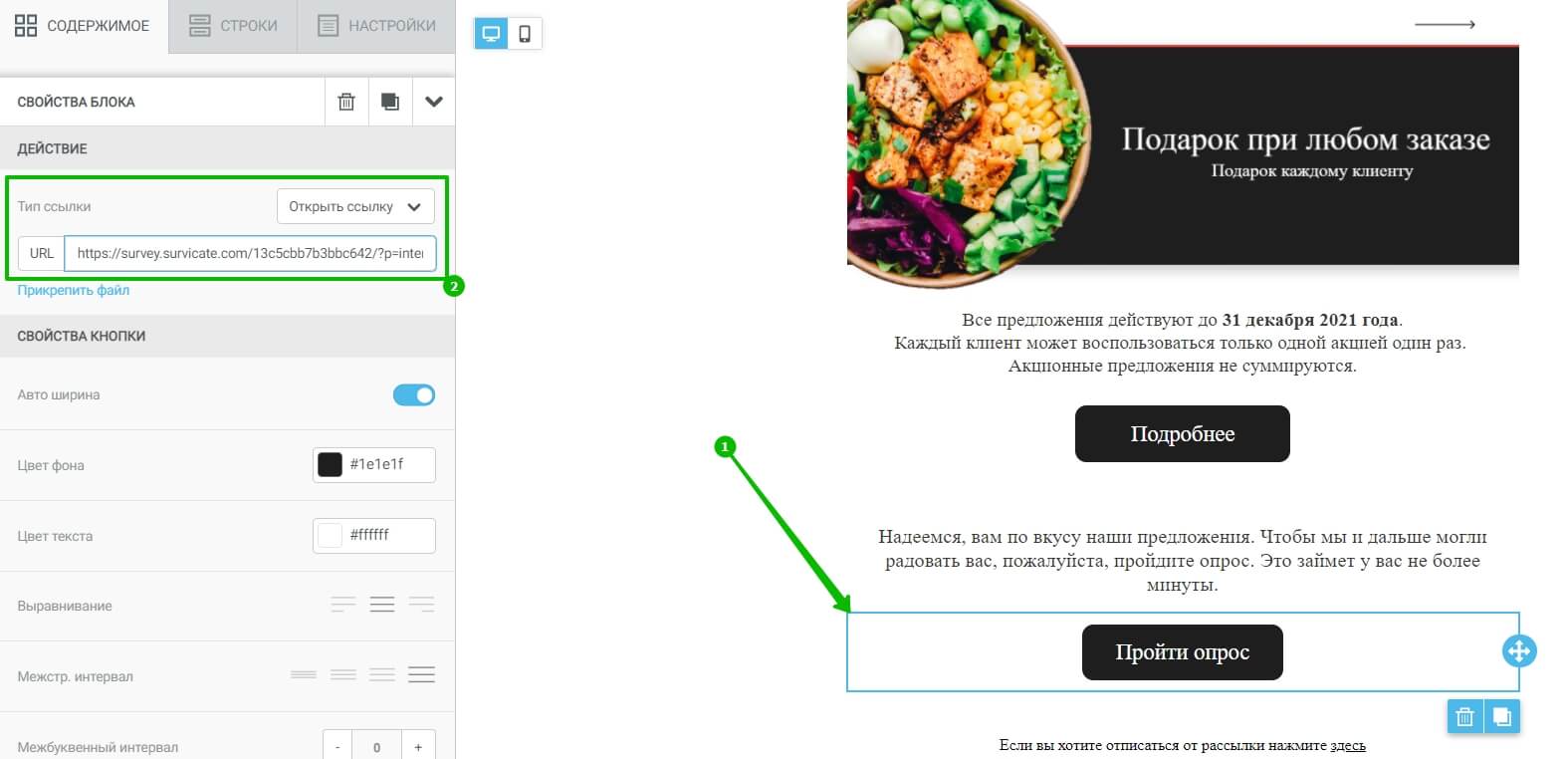
Письмо готово к отправке. При переходе по ссылке откроется страница с вашим опросом.
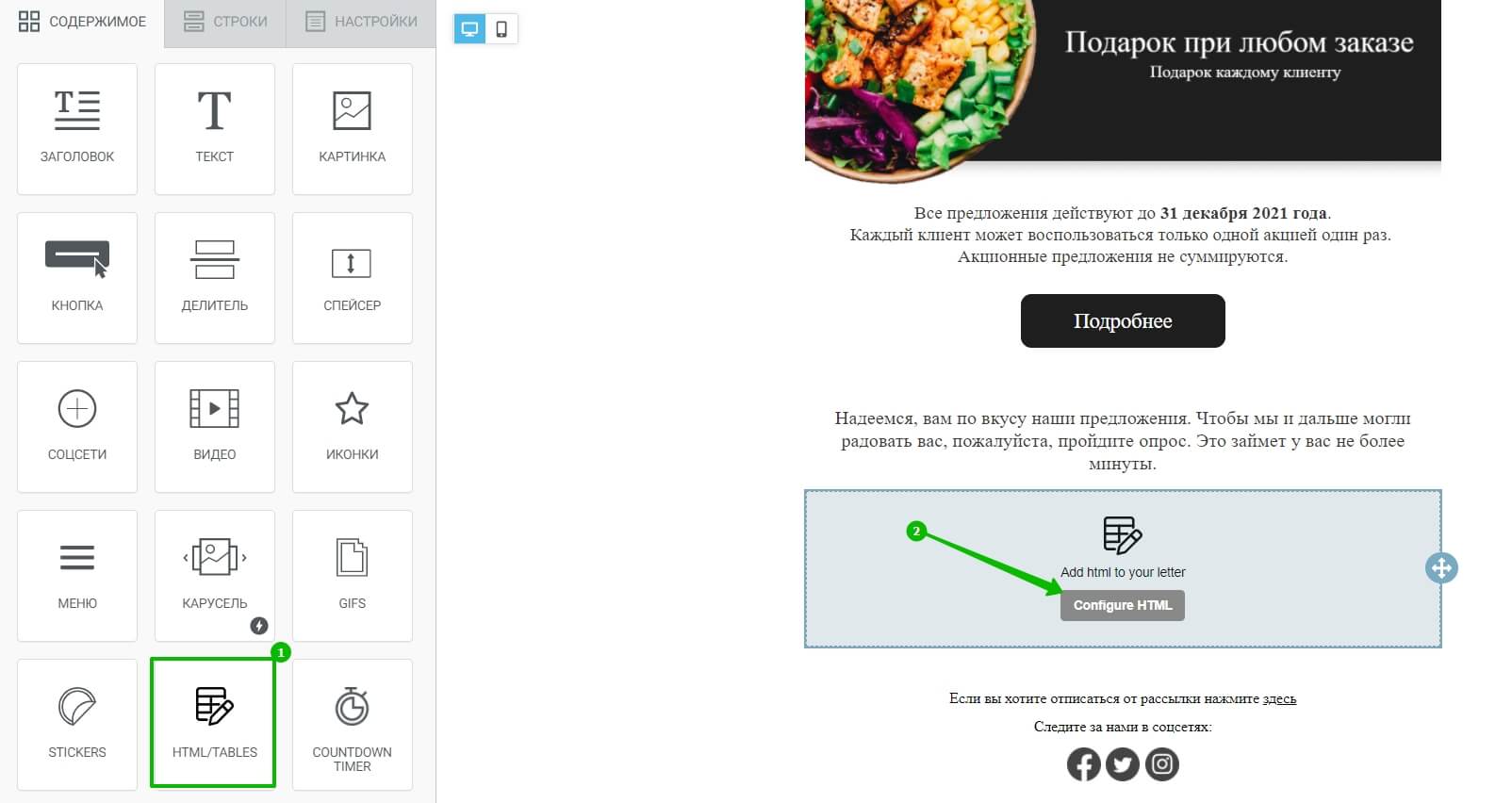
Также можно добавить HTML-код опроса непосредственно в письмо.
Для этого под просьбой пройти опрос необходимо добавить блок «HTML/Tables» из раздела «Содержимое», и нажать на кнопку «Configure HTML».
Далее нужно перейти на вкладку «Источник». Откроется окно, в которое и нужно будет скопировать наш HTML-код опроса, полученный в Survicate.
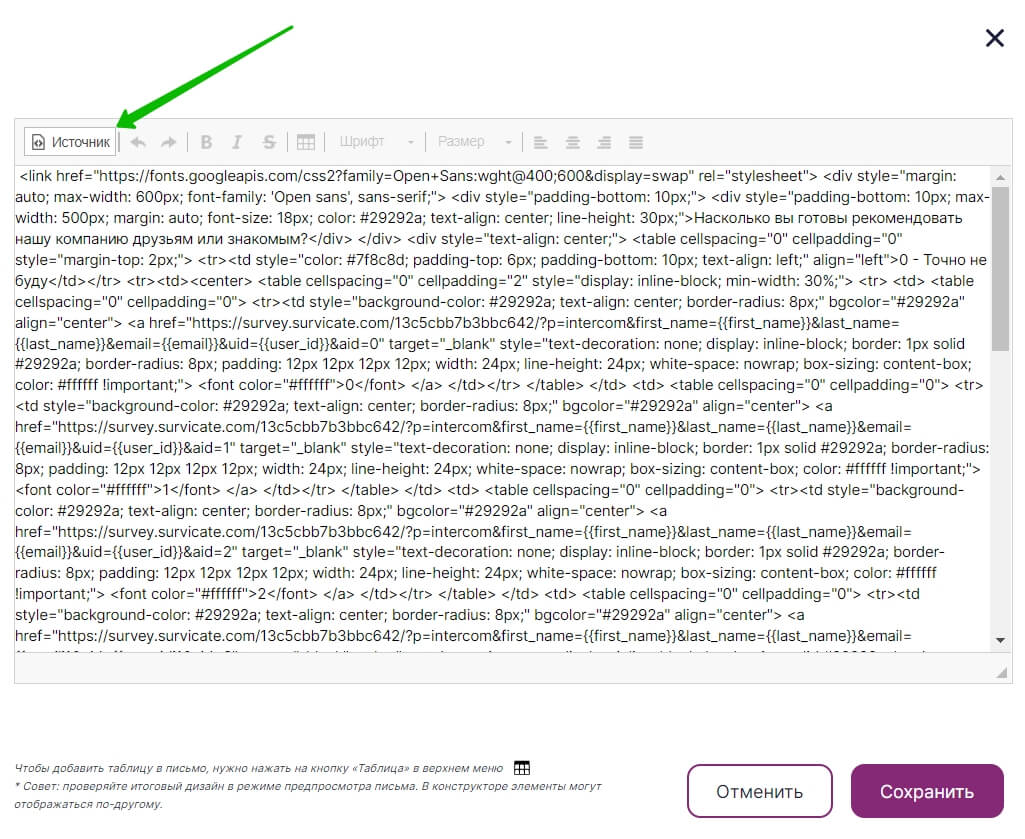
В результате прямо в письмо будет добавлен первый вопрос из созданного опроса, при ответе на который ваш подписчик попадет на страницу полного опроса. Такой вариант позволит существенно увеличить вовлеченность подписчика и повысит кликабельность самого опроса.
Данные по прохождению опроса можно отследить в кабинете Survicate на странице «Analyze».
Рекомендации по подготовке опросов
Напоследок дадим несколько советов, которые помогут получить от опросов в рассылках больше пользы:
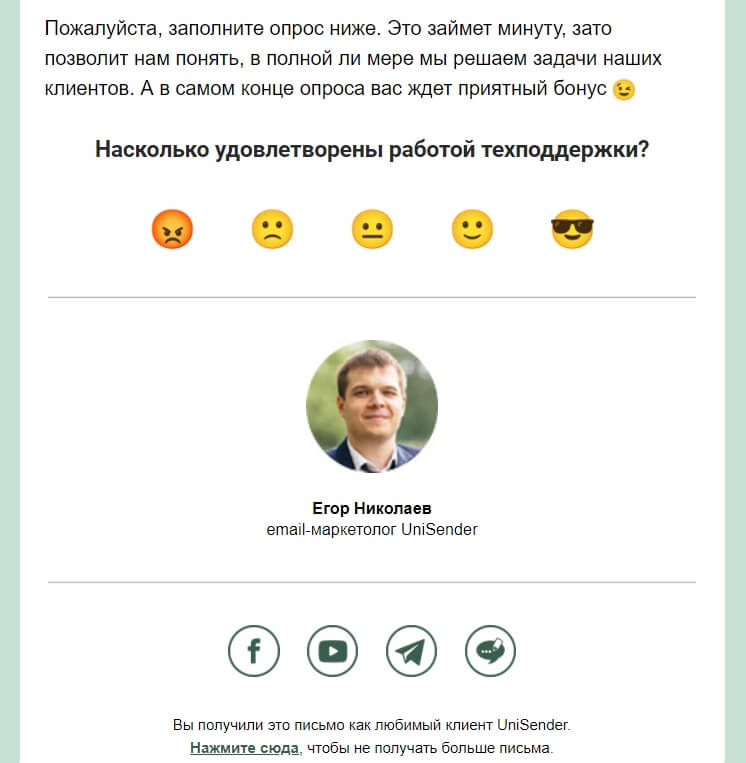

Компания Anthropologie предлагает в течении 3-х дней пройти 5-минутный опрос и получить за это скидку 15% на следующую покупку
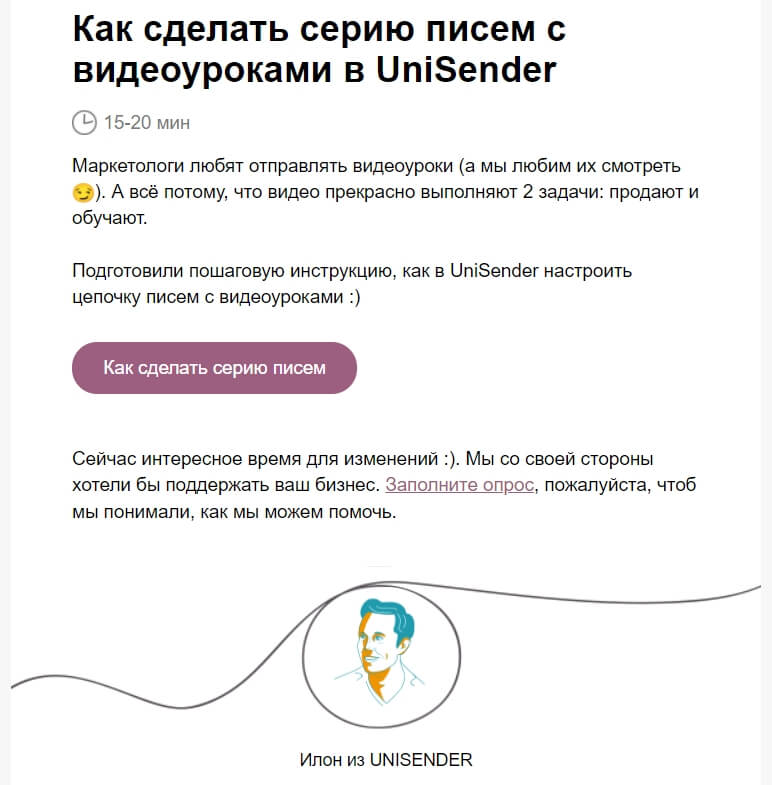
В письме Unisender сначала предлагают полезный контент, а уже потом просят пройти опрос
Полезные ссылки
Сегментировать базу для персонализации рассылок
Смотреть подробный отчёт о рассылке
Как создать опрос в Google Forms
Персонализировать письмо с помощью подстановок
Что такое AMP-письма
Предзаполнение Google Forms из Unisender
Как создать опрос, тест или сбор отзывов через Гугл формы
Подробная инструкция по настройке
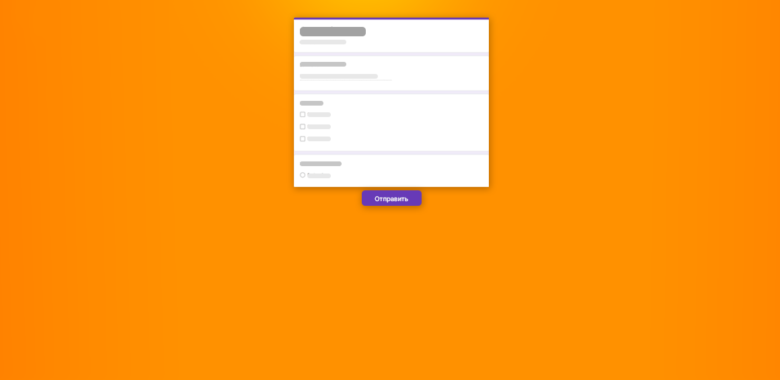
Гугл Формы — еще один инструмент в линейке сервисов Google, доступный всем, у кого есть Гугл аккаунт.
Интерфейс сервиса очень напоминает Гугл Таблицы или Гугл Документы. Если вы уже работали с каким-то из этих приложений, проблем с освоением Google Форм не будет.
Возможности Google Форм
Я всегда думала, что Google Формы хороши только для создания различных опросов. На практике оказалось, что у инструмента очень широкие возможности. Google Формы используют для:
Поиска сотрудников. Через форму удобно получать отклики на вакансии и тестовые задания. Что хорошо, можно отключить прием ответов, и вас не будут беспокоить те, кто не успел сдать задание в срок.
Проведения опросов и исследований. Одна из самых популярных областей применения сервиса для маркетологов. Особенно удобно таким образом изучать рынок. Зачем гадать, будет ли интересна задумка народу. Придумываете анкету и кидаете ссылку в соцсети.
Проведения мероприятий. Например, можно использовать сервис как альтернативу другим инструментам для организации вебинаров и регистрировать с ее помощью участников.
Сбора отзывов. Отзыв в свободной форме всегда сложно писать и далеко не все готовы тратить на это время. А вот поотвечать на вопросы в течение 5 минут — почему нет. Даже интересно, о чем именно тебя спросят.
Проверки знаний. Я как-то проходила курс по веб-аналитике, и там финальный экзамен был сделан как раз в сервисе Гугл Формы. Здесь есть все возможности для этого: можно указать правильные ответы, количество баллов за каждый вопрос и даже ограничить время прохождения теста с помощью специальной надстройки.
Сбора информации о подписчиках. В форме для подписки на рассылку обычно просят минимум данных, чтобы собрать больше контактов. Однако позже можно попытаться узнать чуть больше данных о клиентах для их сегментации. Тут и пригодятся Google Формы.
В чем преимущества
Бесплатный доступ. Пожалуй, самое главное преимущество сервиса. Это удобный инструмент для маркетолога, за который не надо платить.
Удобство и простота. Чтобы пользоваться сервисом нужен только Гугл аккаунт, а интерфейс можно освоить в течение часа, а то и меньше. Кроме того, работать с формой можно с любого устройства и даже совместно с коллегами.
Универсальность. Формы используются для решения самых разных маркетинговых задач, о чем я уже рассказала в предыдущем разделе.
Наличие статистики. Сервис позволяет анализировать ответы как по отдельным вопросам, так и по отдельным респондентам. Для более развернутого анализа и построения графиков можно за пару кликов экспортировать данные в Гугл Таблицы.
Как создать Google форму
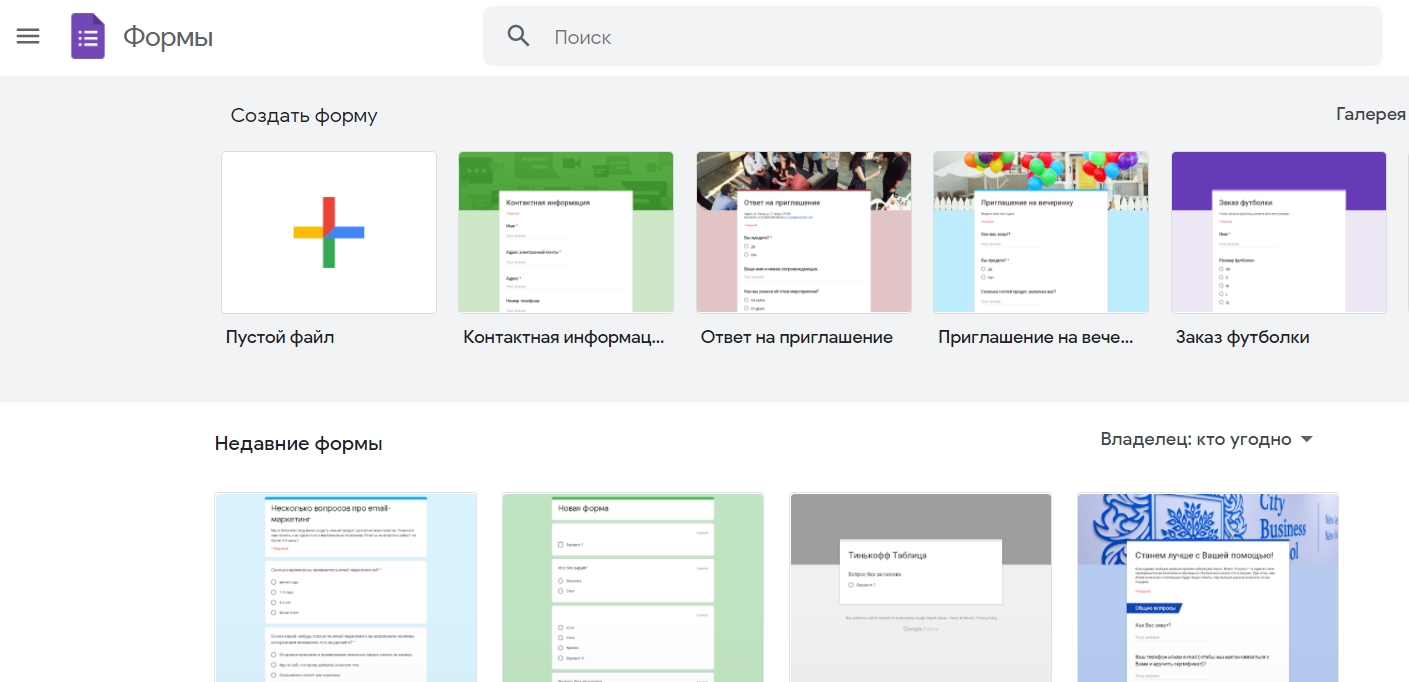
Для начала зайдите в Google Формы и выберите подходящий шаблон или создайте свой вариант с нуля.
Откроется конструктор, в котором можно собрать форму с помощью панели инструментов справа. В форму можно добавить вопрос, картинку, видео, описание или новый раздел. Кроме того, есть возможность импортировать вопросы из другой формы, чтобы не создавать их заново.
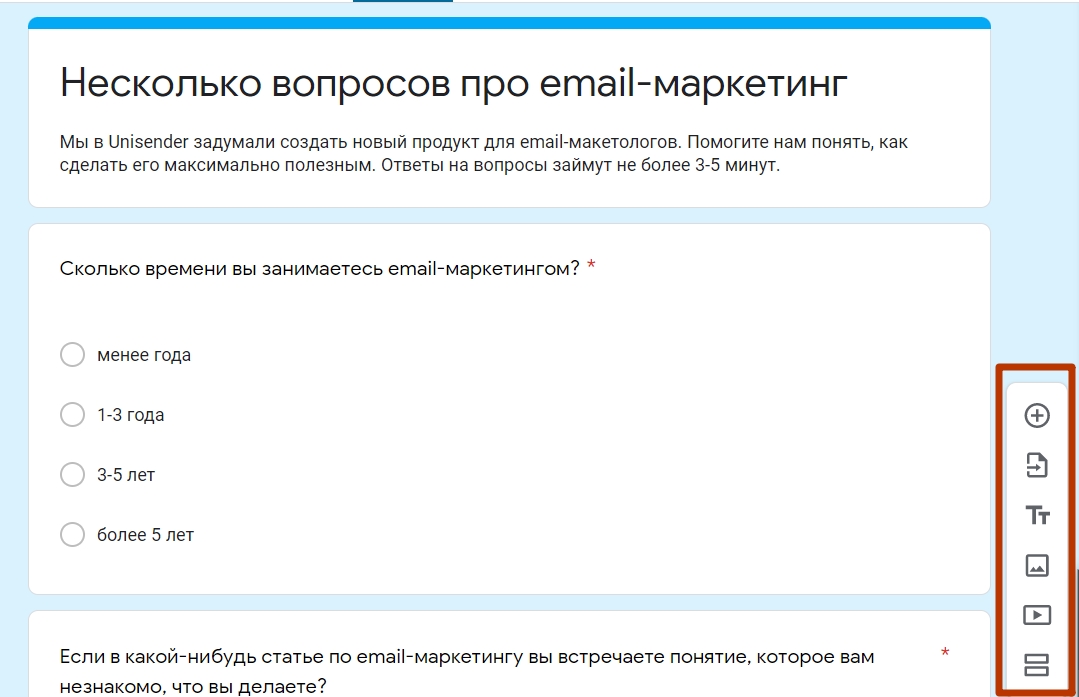
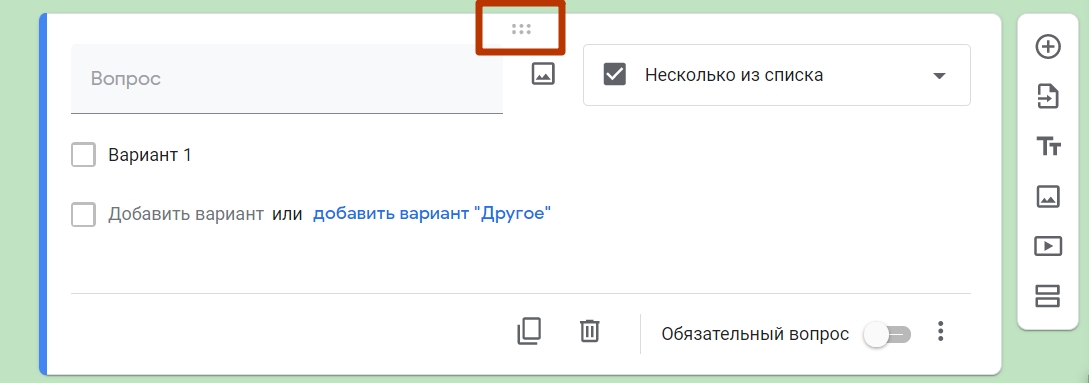
Любой элемент формы можно перенести в любое место, потянув за шесть точек вверху блока.
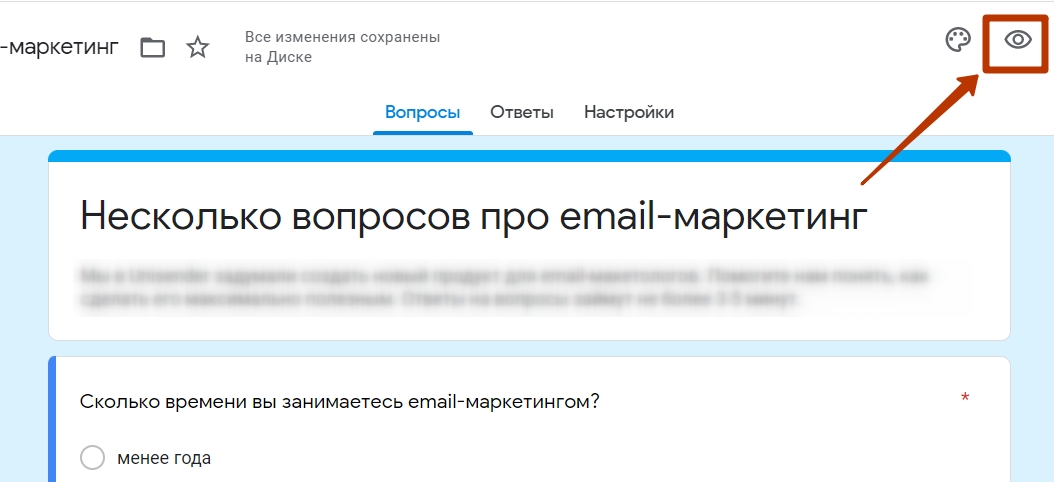
Если хотите протестировать готовую форму, нажмите на глаз, чтобы открыть режим предпросмотра.
Какие вопросы можно сделать
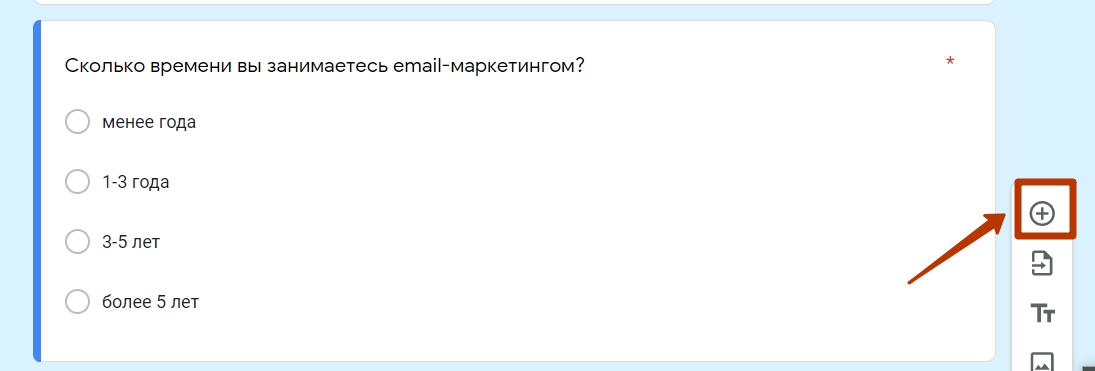
Ключевой элемент формы — вопросы. Чтобы добавить вопрос, нажмите на кнопку на панели инструментов.
Теперь выберите нужный тип вопроса из доступных вариантов справа от названия вопроса.
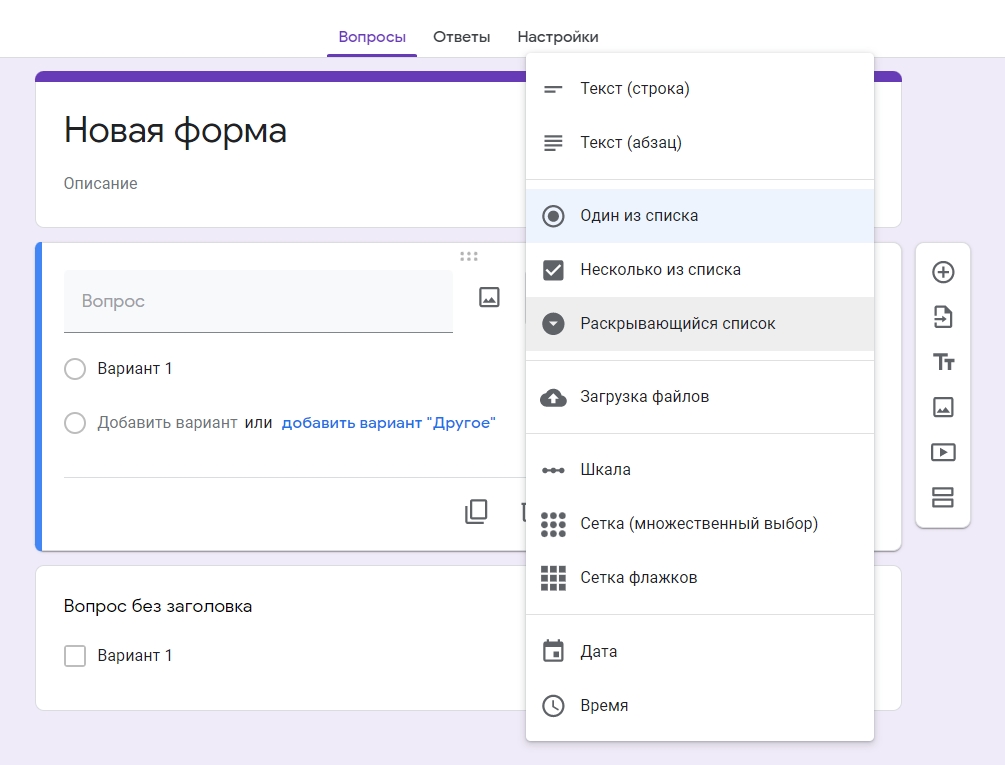
Расскажу о каждом из этих вариантов более подробно.
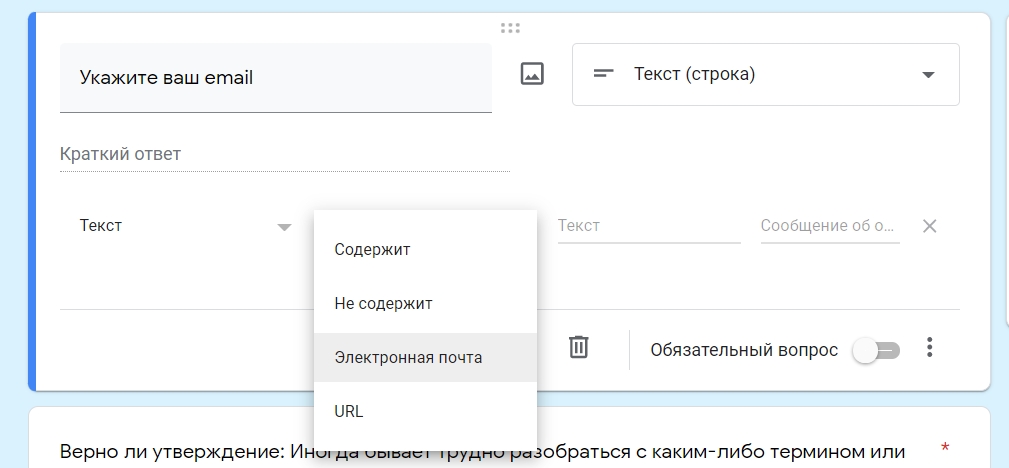
Текст (строка) и текст (абзац). Используется для вопросов, ответы на которые нужно сформулировать самостоятельно: например, написать имя, почту или высказать свое мнение. При этом можно настроить проверку корректности ответов, нажав на три точки в правом нижнем углу блока с вопросом. В настройках можно указать минимальную или максимальную длину сообщения и даже проверить правильность ввода электронной почты.
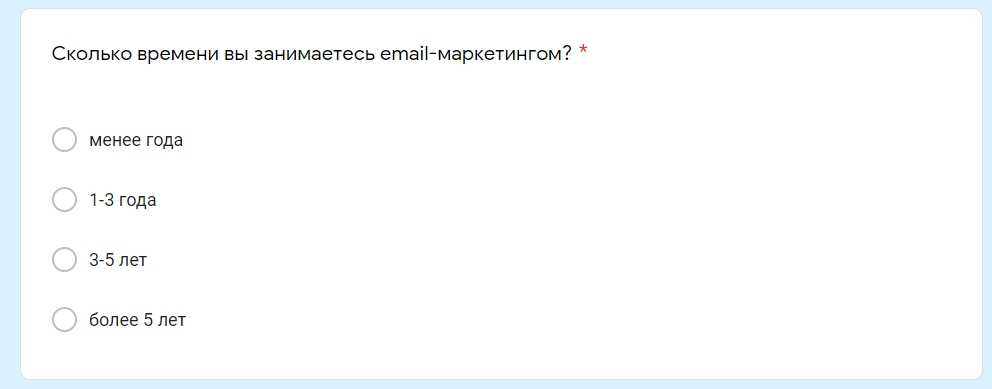
Один из списка. Респонденту предлагается выбрать один вариант ответа из предложенных или написать свой. Такой вопрос позволяет перенаправить пользователя в другой раздел опроса и даже сразу отправить форму в зависимости от выбранного ответа. Для этого нужно нажать на три точки в правом нижнем углу и выбрать пункт «Выбрать действие для каждого ответа».
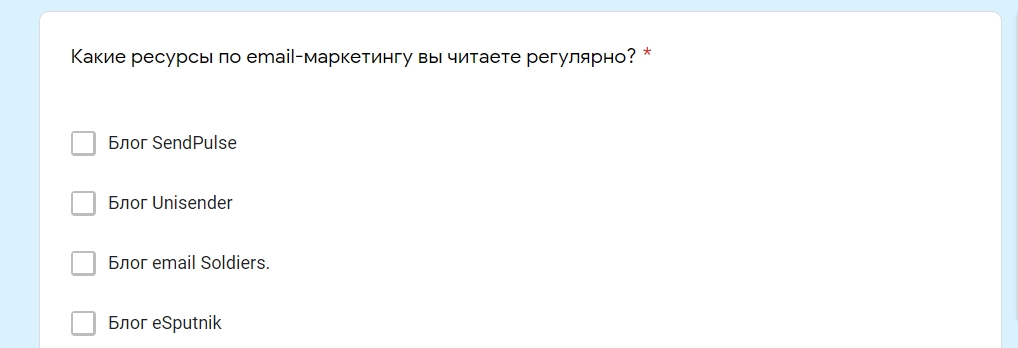
Несколько из списка. Респонденту предлагается выбрать один или несколько вариантов ответа, а также указать свой вариант в поле «Другое».
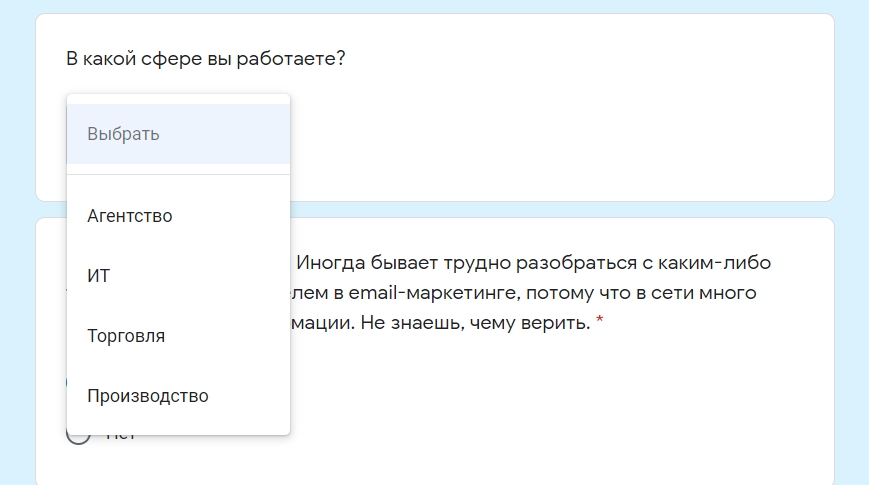
Раскрывающийся список. Если вариантов ответа слишком много, то лучше добавить вопрос с выбором ответа из раскрывающегося списка. При таком варианте вопроса можно будет выбрать только один ответ из перечисленных.
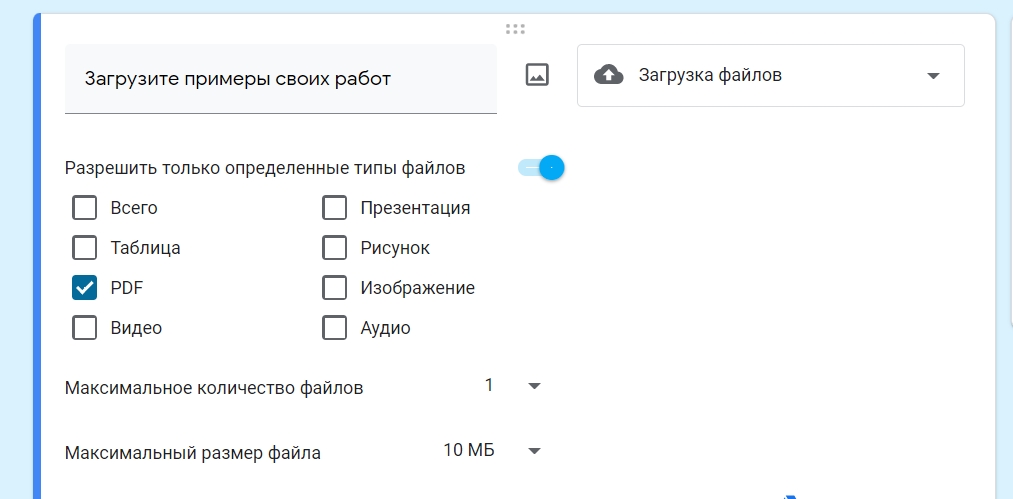
Загрузка файлов. Вместо выбора ответа респонденту нужно загрузить собственные файлы. Тип и максимальный размер файла указывается в настройках.
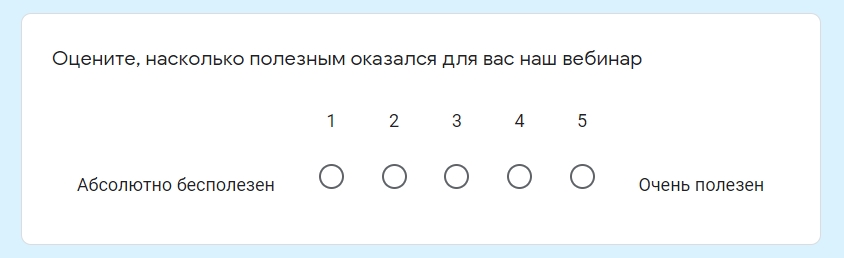
Шкала. Такой тип вопроса подойдет, если нужно оценить какой-либо показатель. Начать шкалу можно с 0 или 1 и добавить нужное количество оценок от 2 до 10. Также можно добавить подписи для начала и конца шкалы, чтобы респондент понимал, что означают указанные вами цифры и смог выбрать подходящую оценку. Шкалу можно использовать в маркетинге, например, чтобы определить NPS — индекса лояльности потребителей.
Сетка (множественный выбор). Этот тип вопроса похож на предыдущий, но здесь по шкале нужно оценить уже несколько параметров. При этом можно выбрать один ответ для каждой строки или же несколько (сетка флажков).
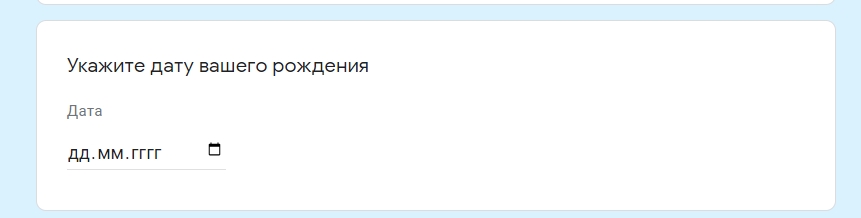
Дата. В качестве ответа респондент выбирает дату в календаре. Можно ограничиться только днем и месяцем или добавить также год и время в настройках, кликнув на три точки в правом нижнем углу блока с вопросом.
Время. Респонденту предлагается ввести определенное время в часах и минутах или указать продолжительность в часах, минутах и секундах. Нужный вариант можно выбрать в настройках. Этот тип вопроса удобно использовать для бронирования, выбора времени доставки или встречи.
После того, как вы выберите тип вопроса, останется написать сам вопрос и перечислить варианты ответов.
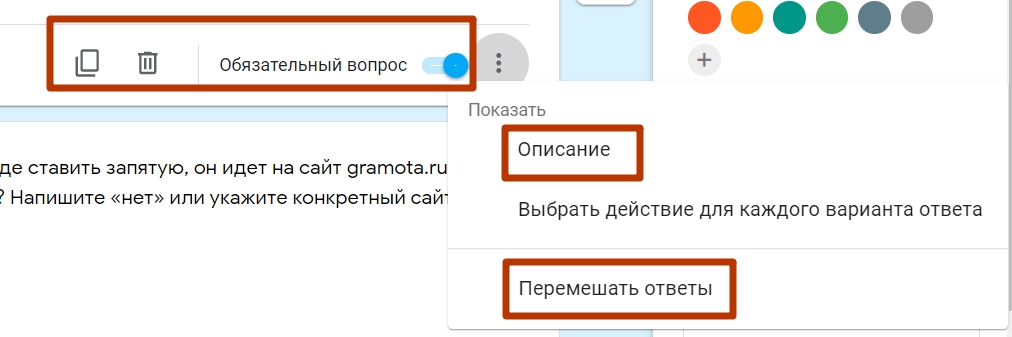
Каждый вопрос можно сделать обязательным, скопировать или удалить, а также добавить к нему описание и перемешать ответы.
Как дополнительно настроить форму
У Google Форм немало интересных настроек, которые помогут получить максимум пользы от этого инструмента
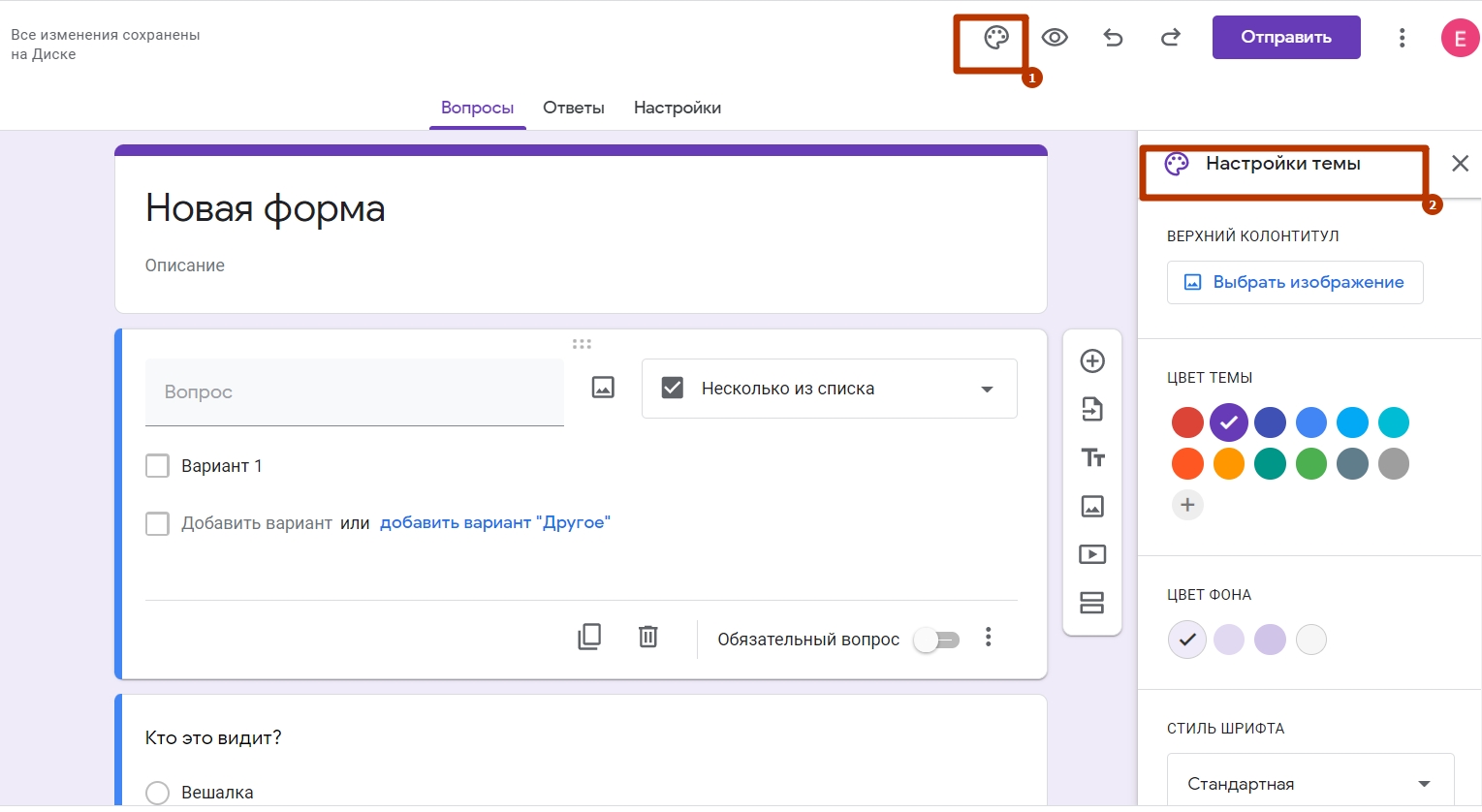
Внешний вид формы. Кликните на значок справа сверху. Откроется окно, в котором можно выбрать подходящий цвет темы и фона для вашей формы, шрифт и даже установить картинку на колонтитул.
Подсчет баллов. Если вы хотите использовать форму для проверки знаний, вам нужно превратить ее в тест. Для этого зайдите в «Настройки» и включите опцию «Тест».
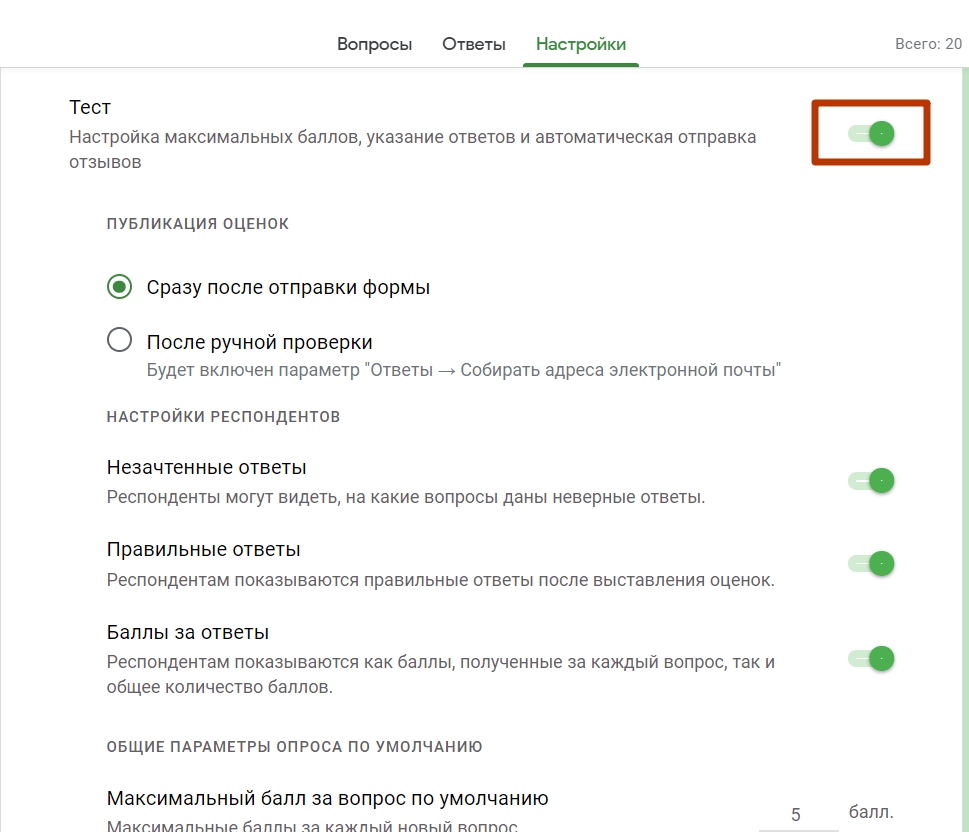
Здесь же можно выбрать, хотите ли вы показывать респондентам правильные и неправильные ответы, а также указать максимальный балл за вопрос.
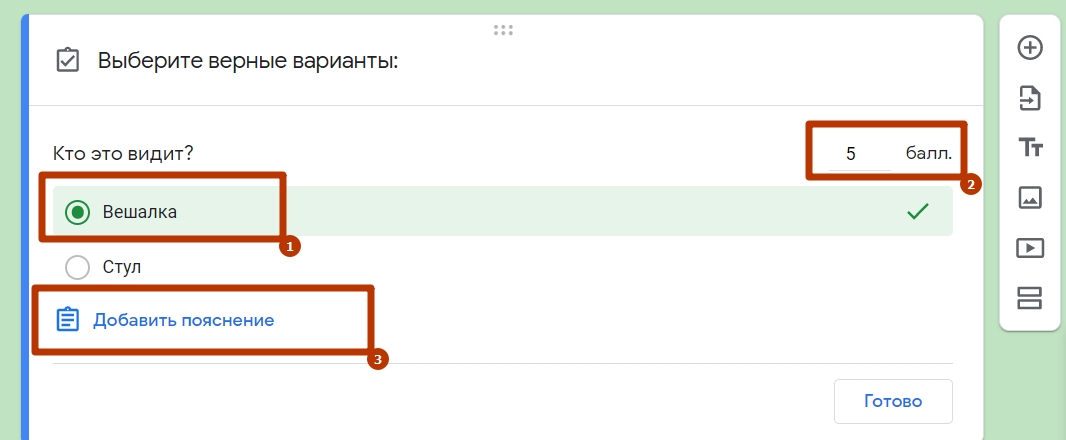
После того, как вы включите режим теста, в каждом вопросе можно будет указывать правильный ответ, количество баллов за него и добавлять пояснения.
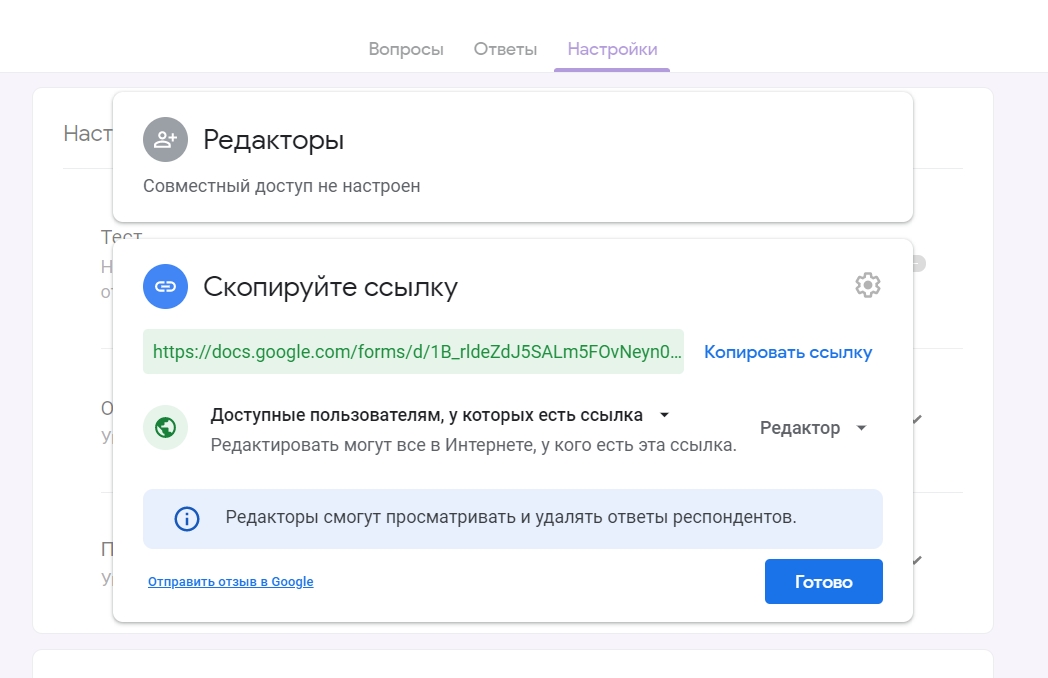
Совместный доступ к форме. Зайдите в меню (три точки) и выберите «Настройка доступа».
В открывшемся окне нажмите «Изменить» и выберите «Доступ по ссылке».
Как отправить Google форму
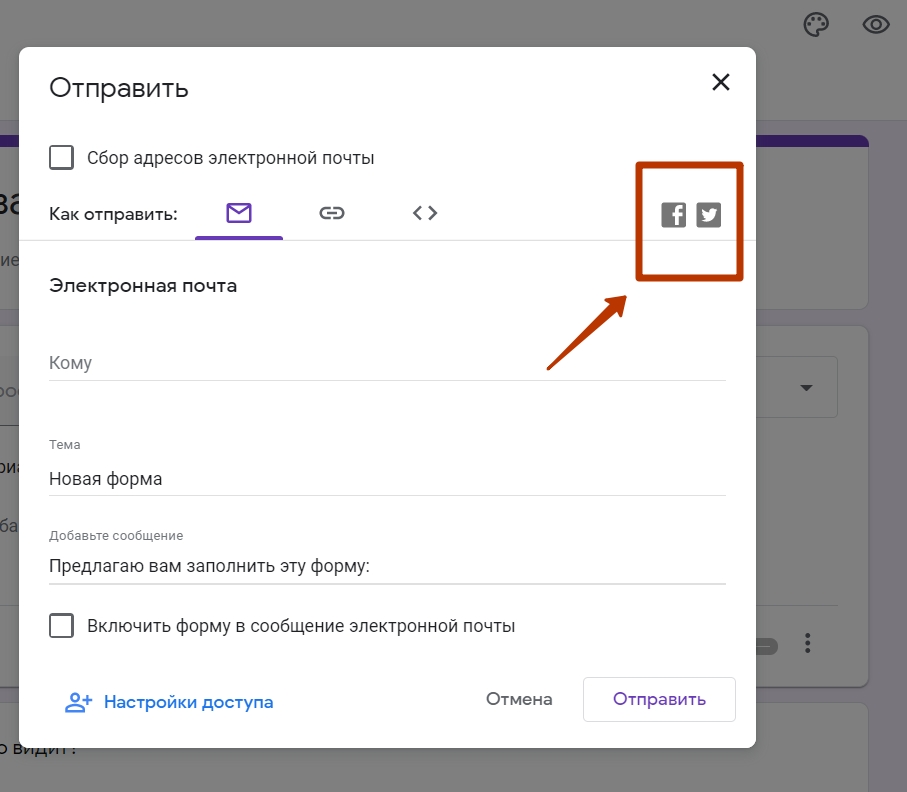
Созданную форму можно отправить в письме на определенный email, скинуть ссылкой и даже добавить на сайт с помощью сгенерированного куска HTML-кода.
Чтобы выбрать подходящий вам вариант, кликните на кнопку «Отправить» и выберите нужную вкладку.
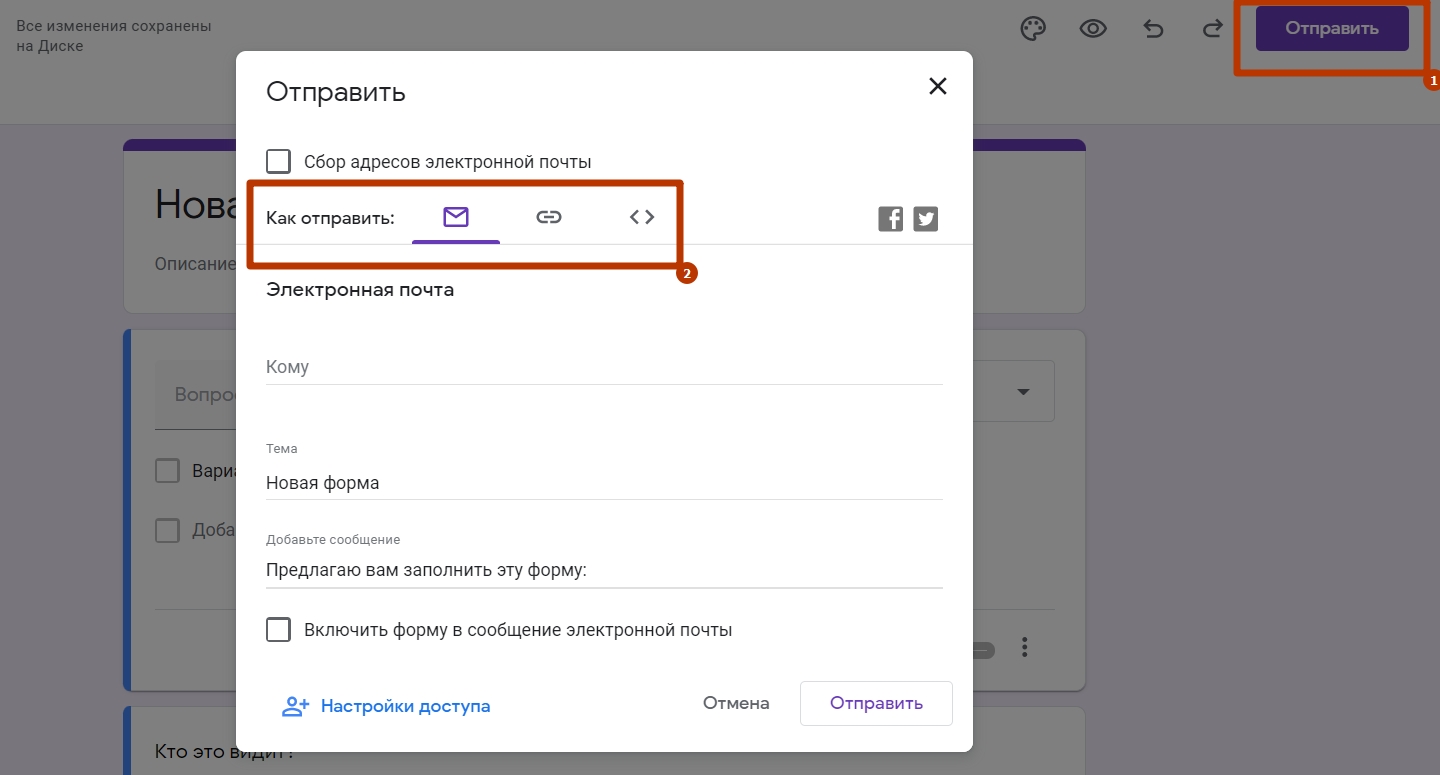
При отправке формы по email можно сразу указать тему письма
Как анализировать результаты
Все ответы на форму попадают на вкладку «Ответы».
Здесь вы можете посмотреть ответы каждого пользователя, общую сводку и статистику по каждому вопросу.
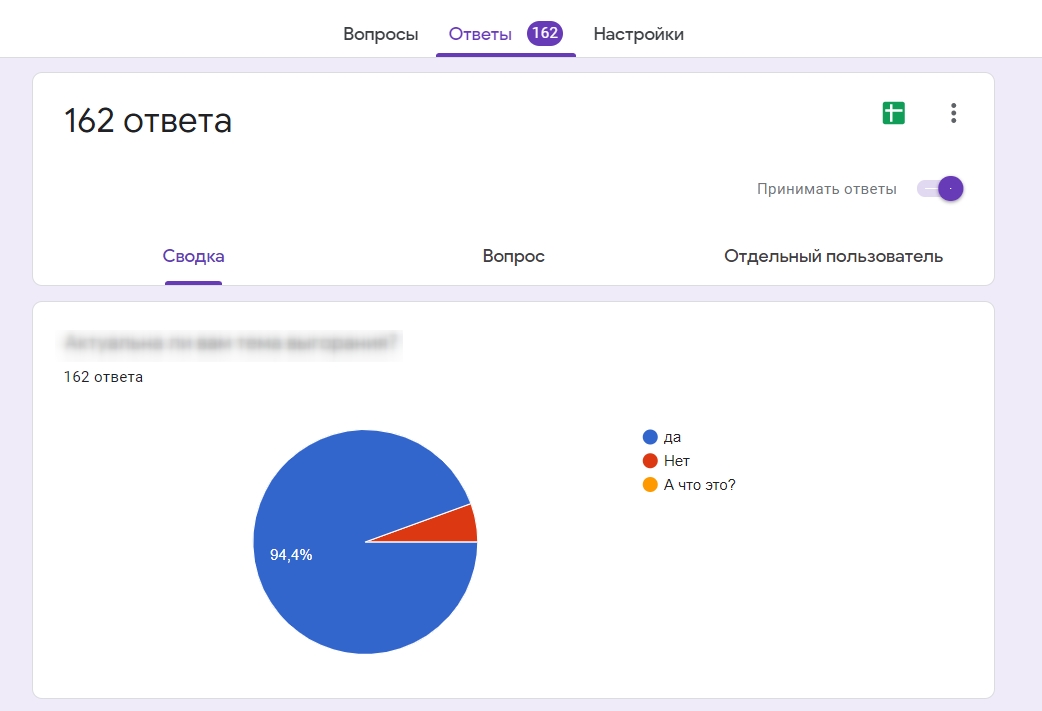
Чтобы данные было удобнее анализировать, можно настроить их экспорт в Гугл Таблицы. Для этого нажмите на значок таблицы, а потом выберите существующую или создайте новую таблицу для переноса результатов.
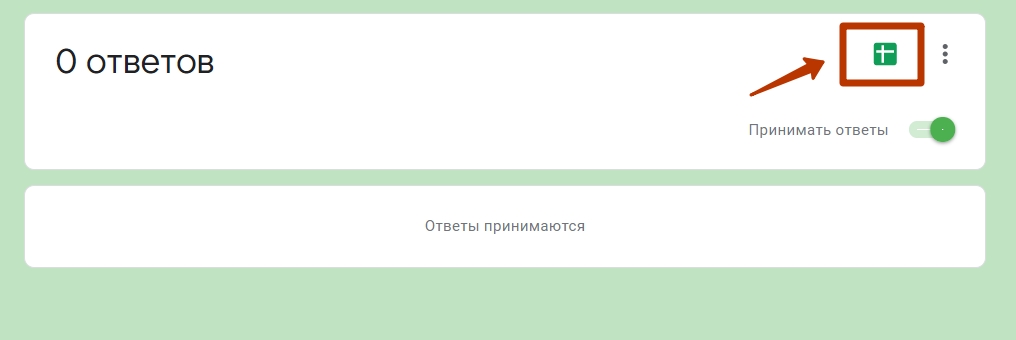
Все ответы будут добавляться в таблицу с отметкой времени. На основе полученных результатов в Гугл Таблицах можно будет строить графики, использовать на данных любые фильтры.
Чтобы прекратить принимать ответы достаточно передвинуть ползунок «Принимать ответы» в противоположную сторону.
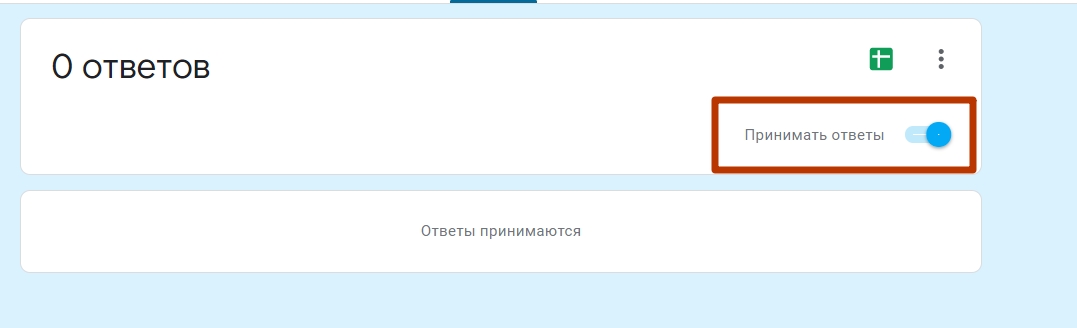
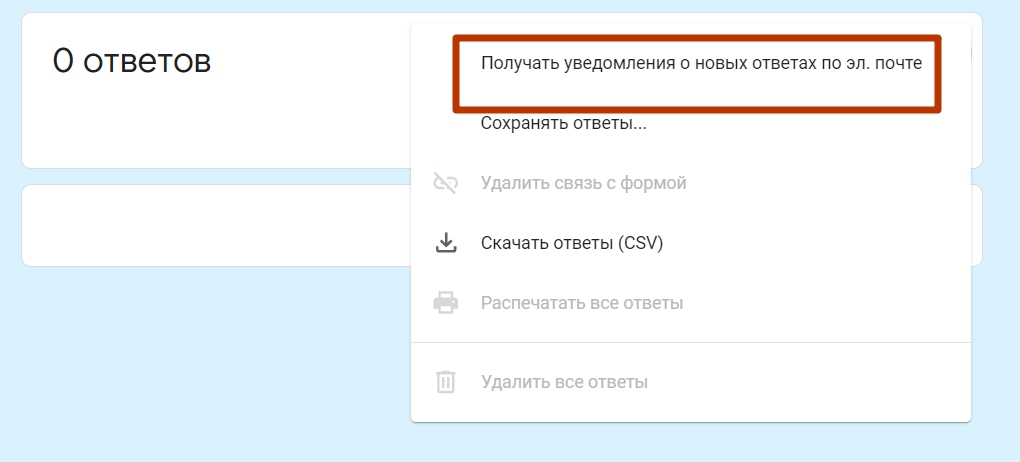
Можно также включить уведомления, нажав на три точки и выбрав нужный пункт. Тогда вы будете получать информацию о новых ответах на почту.
Как расширить возможности Гугл Форм
Чтобы увеличить функционал Google Forms, можно установить специальные надстройки. Для этого зайдите в меню и выберите «Дополнения».
Откроется окно со списком приложений, которые совместимы с Формами. Выберите подходящий вариант и кликните на «Установить».
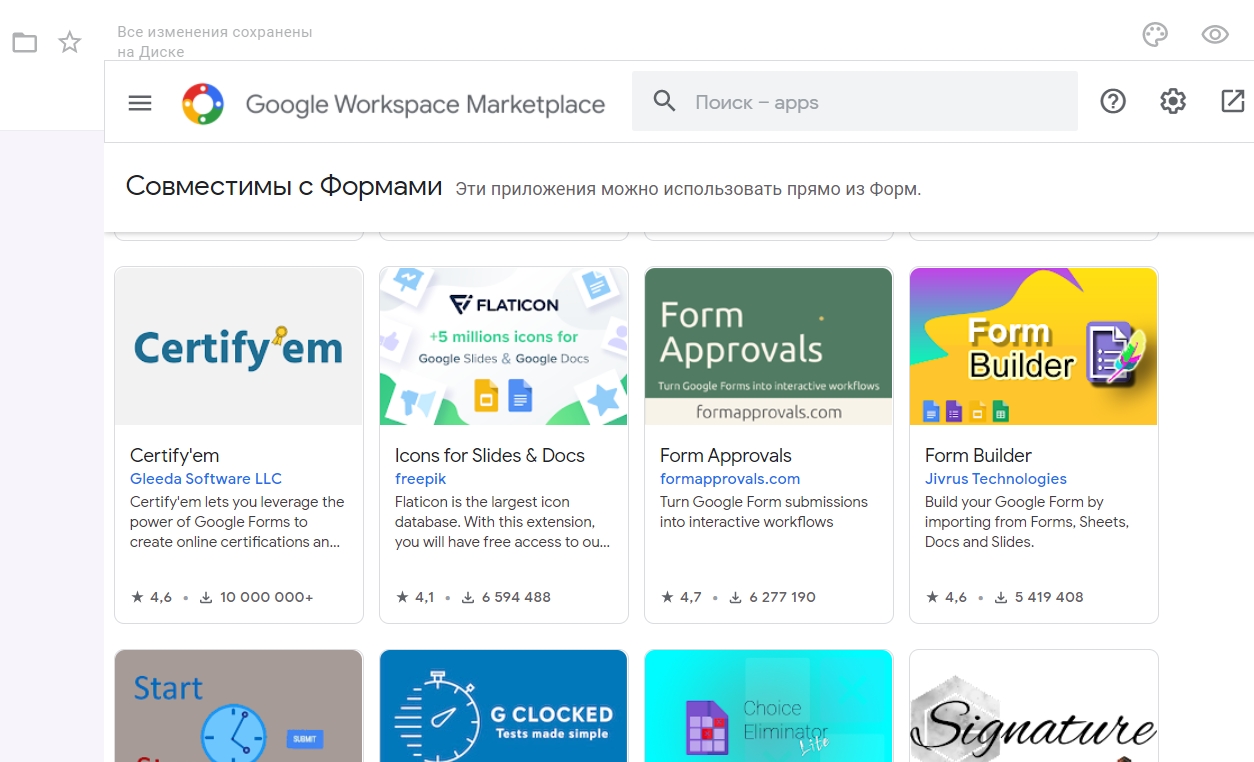
С помощью дополнений можно более гибко настраивать уведомления, анализировать полученные результаты, создавать QR-коды для форм и многое другое. Вот лишь несколько интересных дополнений:
Время на прочтение
Для многих компаний рано или поздно встает вопрос по сбору обратной связи среди своих сотрудников или клиентов. Разрабатывать свое решение дорого и долго, и тут на помощь приходят сервисы для создания онлайн опросов. О лучших из них мы и поговорим ниже.
Перейти на www.testograf.ru
Профессиональный инструмент для создания онлайн опросов и тестов. Конструктор сервиса порадовал хорошей организацией и понятностью в процессе создания опроса. Большой функционал сервиса и удобный интерфейс выделяют его в данном обзоре.

У сервиса нет бесплатной версии, но есть возможность протестировать весь функционал до оплаты, запросив полный демо-доступ. Средний тариф составляет 24 990 рублей в год, и он никак не ограничен количеством ответов и форм в течение года.
Преимущества Testograf
Инструмент подходит для создания опросов и голосований. У него хороший функционал, но нет возможности сравнения данных разных опросов между собой. Для использования на территории России будет проблематичен, т.к. нет нормальной поддержки и не отвечает законодательству РФ в сфере обработки перс.данных.

Функционал бесплатной версии ограничен 10 вопросами и 100 респондентами. Средний тариф стоит около 23 000 рублей в год и ограничен 5 000 ответов в месяц по всем опросам в аккаунте.
Плюсы Survey Monkey
Один из самых популярных бесплатных сервисов опросов. Но не спешите радоваться, в его бесплатной версии есть и минусы.
Т.к. сервис бесплатный, то и право на данные будет принадлежать компании Гугл, что не устроит большинство компаний, которым важно право собственности на данные. Можно сказать, что сервис идеально подходит под некоммерческие задачи различного типа, от создания опросов для студенческих работ, до форм приглашения на свадьбу.
Плюсы Google Forms
Продукт Чешских программистов. Что не слышали, что в Чехии кроме пива есть и программисты?) Сервис позиционирует себя как бесплатный.

Есть бесплатная версия, но как всегда будет полезна лишь для ознакомления с конструктором, реальный опрос на ней не провести. Средняя стоимость тарифа составляет 30 500 рублей в год, и он ограничен 10 000 ответов в месяц для всех опросов.
Плюсы Survio
Сервис представлен на различных языках, но это скорее минус, т.к. русскоязычная версия «хромает». В целом хороший функционал, но разобраться в нем будет не просто.

Стоимость узнать довольно сложно, т.к. тарифов на сайте нет, можно только запросить ценовое предложение через поддержку.
Плюсы Examinare
Говорят, что тут можно создавать самые красивые опросы, но не все так просто. Сервис показывает дизайн опросов очень красивым – это да, но когда создаешь реальный опрос для клиентов или сотрудников сталкиваешься с кучей трудностей, и так красиво уже не получится. Так что красота только для простых опросов.

Стоимость среднего тарифа составляет 32 300 рублей. Также есть ограничение до 5 000 ответов в месяц по всем опросам.
Преимущества Typeform
Конструктор анкетирования и опросов. Что бросается в глаза, так это маленькое количество шаблонов опросов и форм в сравнении с другими сервисами. Данному сервису всего 2 года, возможно у него все еще впереди)
В конструкторе есть бесплатный тариф, который даст возможность лишь ознакомиться с сервисом. На платной лицензии ежемесячно можно создать только 50 опросов, с ограничением в 2 000 ответов по всем формам. Стоимость в год 3 500 рублей.
Плюсы stepFORM
Делать выводы каждый должен сам, я постарался изучить все сервисы максимально подробно и рассказать вам об их преимуществах. Рекомендую для начала выбрать какой-то один сервис, который по вашему мнению подходит под задачи компании больше всего и протестировать его, создав пробный опрос. Когда вы начнете работу с конструктором опросов, то сразу поймете, насколько он вам подходит и комфортно ли будет работать с ним на постоянной основе. Удачи с проведением опросов!